US English (US)
FR French
DE German
ES Spanish
IT Italian
PL Polish
BR Portuguese (Brazil)

Contact Us

If you still have questions or prefer to get help directly from an agent, please submit a request.
We’ll get back to you as soon as possible.

Please fill out the contact form below and we will reply as soon as possible.

  • Contact Us
  • Submit a Diagnostic Report
Portuguese (Brazil)
US English (US)
FR French
DE German
ES Spanish
IT Italian
PL Polish
BR Portuguese (Brazil)
  • Home

Integração JDLink

Written by Meghan Fisher

Updated at January 23rd, 2026

Contact Us

If you still have questions or prefer to get help directly from an agent, please submit a request.
We’ll get back to you as soon as possible.

Please fill out the contact form below and we will reply as soon as possible.

  • Introdução para Gerentes
  • Introdução para Consultores
  • Gerenciar Sua Organização
  • Suporte aos Seus Clientes
  • Gerenciamento do VoiceHub
  • Solução de Problemas (Troubleshooting)
  • Integrações
  • Ajuda para Consultores
  • Perguntas Frequentes
+ More

Table of Contents

Para pesquisar no JDLink

Assim que a conta de um consultor estiver conectada ao Operation Center de uma concessionária no ExpertConnect , ele poderá pesquisar informações sobre o equipamento dentro de um chamado ExpertConnect no painel da web e no aplicativo móvel, como número de série, horas de funcionamento da máquina e códigos de falha (DTC).


Para pesquisar no JDLink

  1. Clique no botão "Obter informações do JDLink" dentro de um ticket na web ou no celular.

  1. Pesquise por PIN ou por organização para encontrar informações sobre o equipamento.


Pesquise entre os equipamentos conectados e selecione o equipamento que deseja vincular ao ticket.

Se a pesquisa por PIN (CHASSI) não retornar resultados ou nenhuma organização aparecer, consulte nosso artigo de ajuda sobre como conectar-se ao Centro de Operações da sua organização .


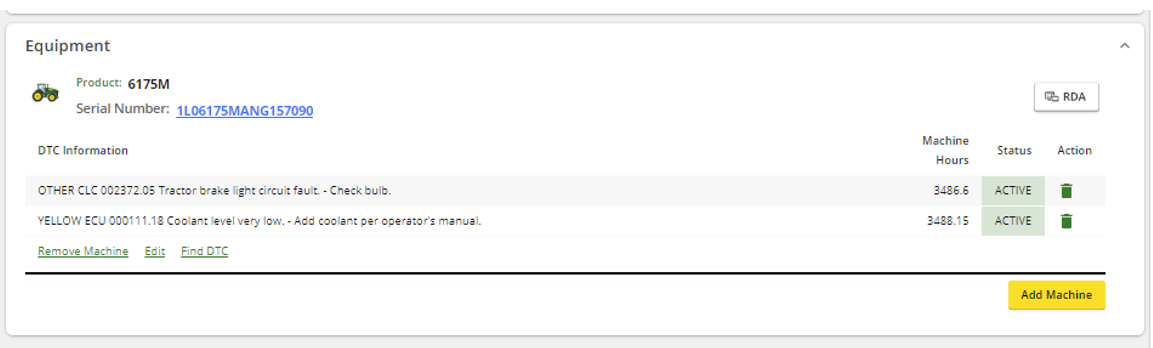
3. Se o equipamento selecionado tiver algum código DTC, você os verá listados em um menu suspenso para seleção.

4. Clique em Enviar para vincular as informações do equipamento ao ticket do ExpertConnect . Isso preencherá automaticamente os campos Produto, Número de Série e Horas da Máquina no ticket.
linkagem conexão

Was this article helpful?

Yes
No
Give feedback about this article

Related Articles

  • Histórico de chamados do cliente
  • Instalando ExpertConnect como um aplicativo em seu navegador
  • Atualizar informações do consultor
  • Criação e edição de escalas de ringue
  • Usando Fones de Ouvido com ExpertConnect
Feedback

United States
  • Terms and Conditions

Content is protected by copyright. Copying, modifying, or reposting content is prohibited. Copyright © 2023 Deere & Company. All Rights Reserved


Knowledge Base Software powered by Helpjuice

Expand