FR French
BR Portuguese (Brazil)
PL Polish
IT Italian
DE German
US English (US)
ES Spanish

Contact Us

If you still have questions or prefer to get help directly from an agent, please submit a request.
We’ll get back to you as soon as possible.

Please fill out the contact form below and we will reply as soon as possible.

  • Contact Us
  • Submit a Diagnostic Report
French
FR French
BR Portuguese (Brazil)
PL Polish
IT Italian
DE German
US English (US)
ES Spanish
  • Home

Accès à l'affichage à distance (RDA) dans ExpertConnect

Written by Payton Douglass

Updated at May 6th, 2026

Contact Us

If you still have questions or prefer to get help directly from an agent, please submit a request.
We’ll get back to you as soon as possible.

Please fill out the contact form below and we will reply as soon as possible.

  • Premiers pas pour les Conseillers
  • Premiers pas pour les responsables
  • Aide à l'importation de jus
  • Organization du gestionnaire
  • Gestion De L'onglet VoiceHub
  • Soutenenir vos clients
  • Dépannage
  • Intégration
  • Aide pour les conseillers
  • FAQ's
+ More

Les conseillers peuvent désormais démarrer une session d'accès à distance à l'affichage (RDA) directement depuis un ticket ExpertConnect . Cela leur permettra de gagner du temps et de réduire le nombre de clics en restant dans une seule et même plateforme. Regardez cette vidéo pour découvrir comment faire !
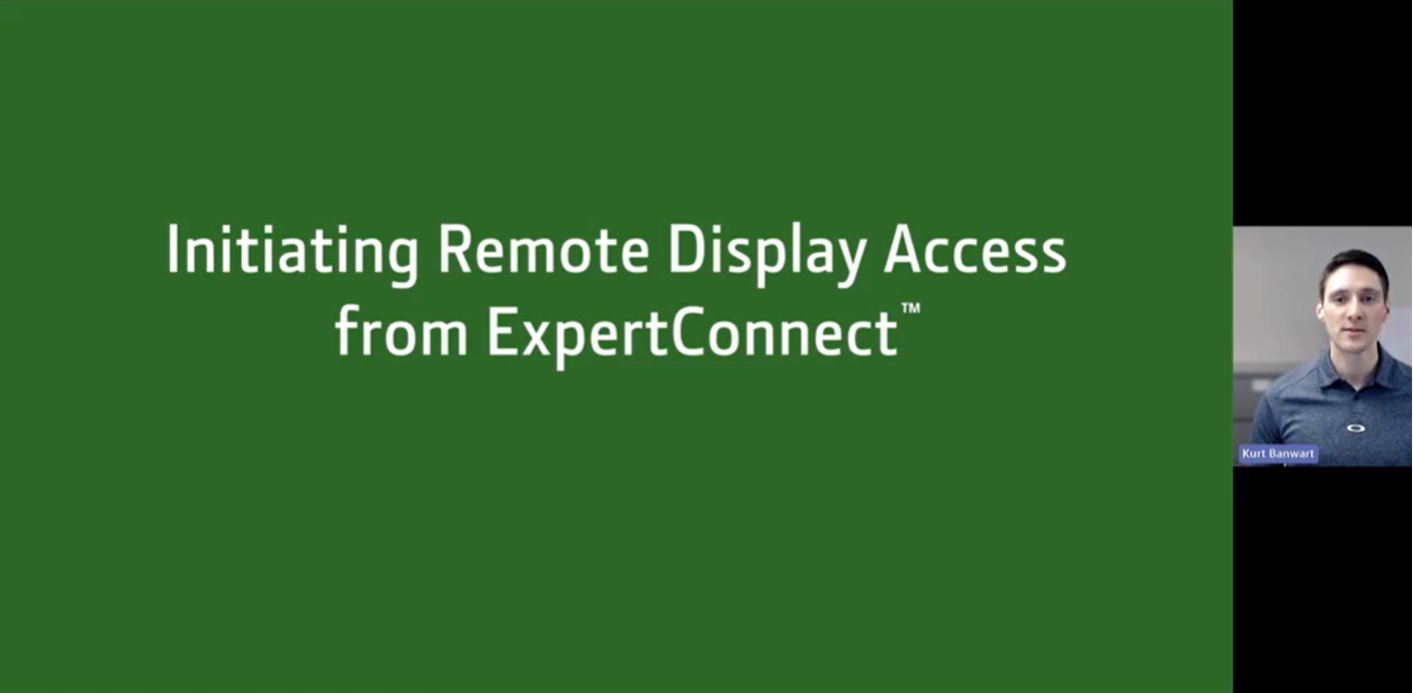
Comment démarrer une session RDA

  1. Récupérez les informations JDLink de votre machine connectée pour ajouter un numéro de série au ticket. Si vous n'avez pas encore connecté votre compte ExpertConnect au Centre d'opérations, veuillez suivre ces instructions .

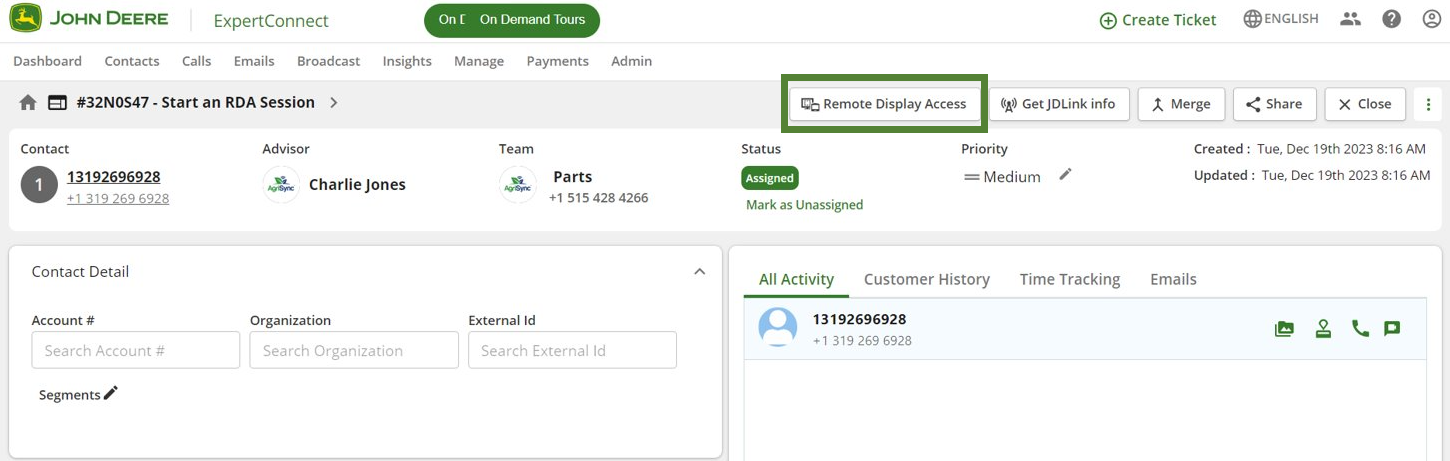
2. En haut à droite de votre ticket, sélectionnez l'action « Accès à l'affichage à distance ».
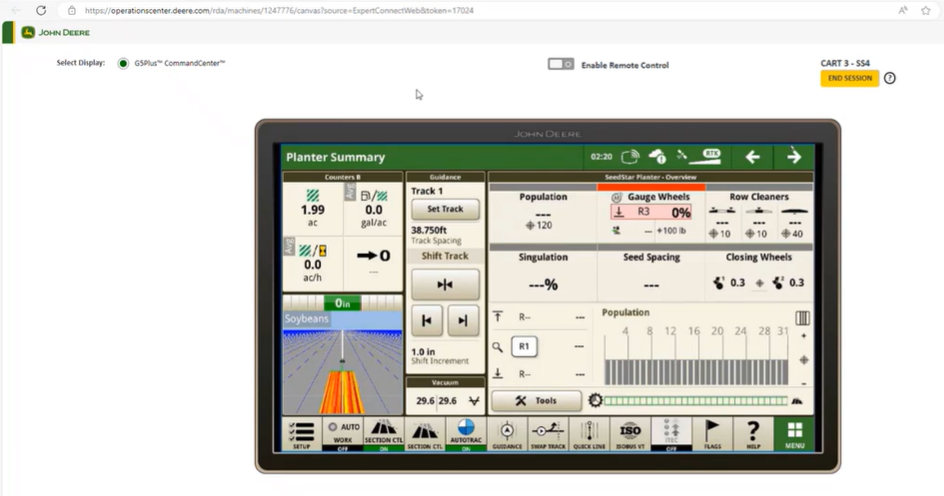
3. Vous serez redirigé vers le Centre des opérations, où vous pourrez visualiser l'affichage. Les conseillers peuvent activer le contrôle à distance et sélectionner « Mettre fin à la session » en haut à droite une fois la visualisation terminée.

Si vous ne parvenez pas à démarrer une session RDA pour votre machine, assurez-vous que votre client a bien suivi l'étape 6 de notre article d'aide JDLink pour accorder les autorisations supplémentaires nécessaires pour RDA.
Pour toute question supplémentaire, veuillez ouvrir un incident dans ServiceNow.

affichage rda

Was this article helpful?

Yes
No
Give feedback about this article

Related Articles

  • Chat interne Teamstream
  • Paramètres VoiceHub
  • Dépannage des problèmes de voix (instabilité, latence et statique)
  • Annuaire Web
  • Appelez depuis VoiceHub via l'application mobile
Feedback

United States
  • Terms and Conditions

Content is protected by copyright. Copying, modifying, or reposting content is prohibited. Copyright © 2023 Deere & Company. All Rights Reserved


Knowledge Base Software powered by Helpjuice

Expand