Importation et gestion des contacts

Written by TJ Salyars
Updated at June 25th, 2026
Cet article est désormais maintenu ici. Veuillez vous référer à ce lien et à la base de connaissances ExpertConnect pour le contenu le plus récent.
ExpertConnect propose plusieurs options pour importer, mettre à jour et gérer les contacts. Il est important de maintenir une liste de contacts exacte dans ExpertConnect , notamment pour l'identification de l'appelant, le filtrage des données et la création de tickets pour les contacts.
Tous les conseillers d'un même concessionnaire partageront la même liste de contacts. Chaque conseiller peut importer des contacts dans ExpertConnect .
Importer les contacts via le tableau de bord web
- Connectez-vous au tableau de bord web .
- Accédez à l'onglet Contacts .
- Sélectionnez « Créer un contact » et choisissez d'importer individuellement ou en masse une liste de contacts.
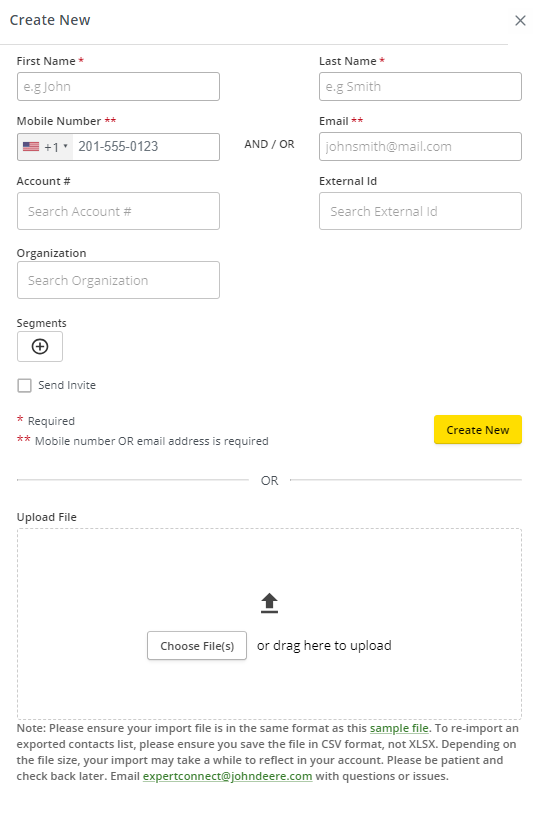
Pour importer une liste en masse
- Sous le bouton « Créer un contact », faites défiler jusqu'à la section « OU » de la page et repérez l'exemple de fichier CSV sous « Télécharger un fichier ».
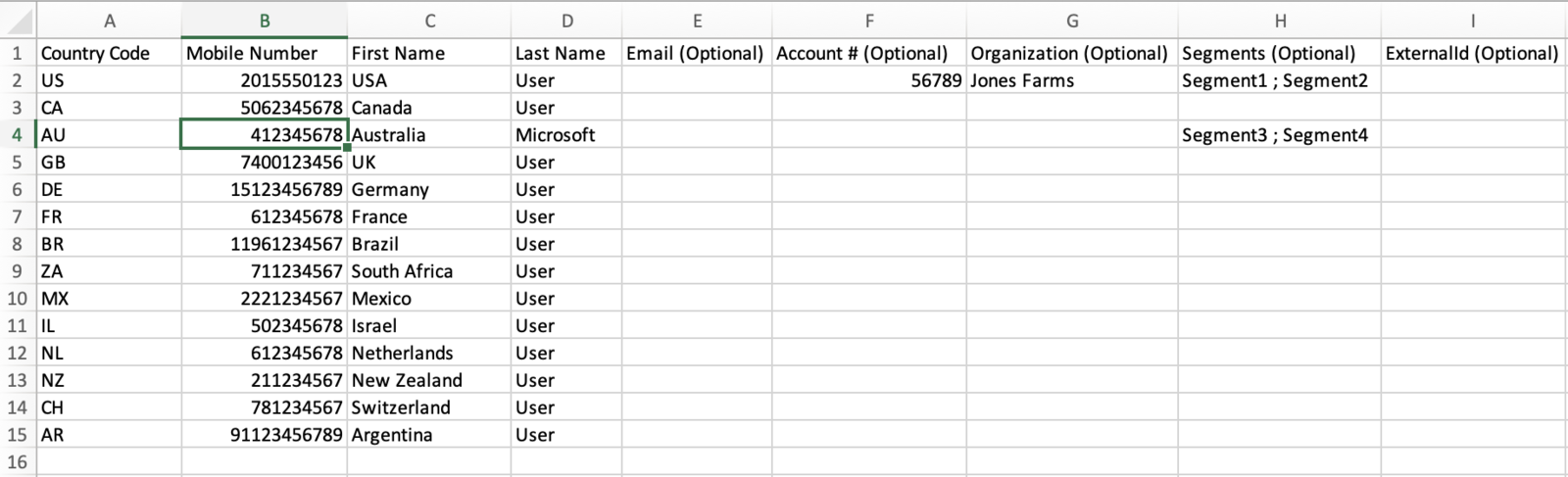
- Dans le fichier d'exemple, supprimez les données d'exemple et renseignez les informations de vos contacts.
- Utilisez la colonne « Indicatif pays » pour indiquer l’indicatif pays du numéro de mobile. N’incluez pas l’indicatif pays dans le champ du numéro de mobile (ex. : US, CA, AU, BR).
- N’insérez pas d’espaces ni de symboles dans le champ du numéro de téléphone mobile.
- Enregistrez le fichier au format CSV et téléchargez-le à nouveau dans ExpertConnect dans la section « Télécharger un fichier » de la création d'un contact.
- Après avoir téléchargé votre fichier CSV, vous pouvez le prévisualiser pour apporter les modifications nécessaires avant l'importation.
Lors d'une importation en masse, n'importez pas plus de 1 000 contacts par fichier à la fois.
Lors de l'importation d'un numéro de téléphone ou d'une adresse e-mail déjà enregistré(e) dans votre fiche de contact, voici quelques points à prendre en compte :
- Le contact ne sera pas dupliqué dans ExpertConnect si le numéro de téléphone et l'adresse e-mail sont associés à une fiche de contact.
- Si la fiche de contact comporte un numéro de compte, une organisation, etc., associés dans ExpertConnect mais pas dans le fichier CSV, la fiche de contact dans ExpertConnect reflétera ce qui est indiqué dans le fichier CSV.
- Les segments ne seront pas remplacés sauf si vous sélectionnez « Remplacer les données de segment existantes » lors de l’importation groupée de contacts.

Importez vos contacts via votre appareil mobile.
- Connectez-vous à l'application mobile ExpertConnect .
- Cliquez sur Contacts > Carnet d'adresses .
- Recherchez ou parcourez votre carnet d'adresses et cochez la case des contacts que vous souhaitez ajouter à ExpertConnect .
- Une fois que vous avez terminé de sélectionner les contacts que vous souhaitez importer, cliquez sur l'icône de personne en bas à droite .
- Retournez à la page Contacts pour consulter les contacts de votre équipe. Cliquez sur un contact pour créer un nouveau ticket.

Importation des contacts via API
Si votre système CRM dispose d'une API, vous pouvez importer automatiquement vos contacts dans ExpertConnect , ce qui synchronisera en continu les deux plateformes. Pour configurer cette fonctionnalité, demandez l'accès à notre API via notre portail développeur ici ou consultez notre article d'aide sur l'intégration avec ExpertConnect via notre API .
Mettre à jour les informations de contact dans un ticket
Lorsqu'un ticket est créé avec un contact non enregistré dans ExpertConnect , le numéro de téléphone s'affiche dans le champ « Client » du ticket. Pour enregistrer ce numéro comme contact, vous devez :
- Ouvrez le ticket.
- Mettre à jour le numéro de compte , l'organisation , l'identifiant externe et les segments .
- Cliquez sur le numéro de téléphone, mettez à jour le nom et l'adresse e-mail , puis sélectionnez « Mettre à jour les contacts » pour enregistrer les modifications.
Si un appelant a désactivé l'option « Afficher mon numéro d'appelant » (ou composez le *67 vers un numéro EC), il apparaîtra comme Rapport uniquement.
.png)
Fusion des contacts téléphoniques et électroniques uniquement
La fusion de deux contacts permet à votre équipe de conserver toutes les données client associées aux deux contacts précédents. Cette opération est possible uniquement pour les contacts sans adresse e-mail ni numéro de téléphone associés ; il est impossible d'associer deux numéros de téléphone ou deux adresses e-mail à un même contact.