Importowanie i zarządzanie kontaktami

Written by TJ Salyars
Updated at June 9th, 2026
Ten artykuł jest teraz utrzymywany tutaj. Prosimy zapoznać się z tym linkiem oraz z Bazą wiedzy ExpertConnect, aby uzyskać najnowszą treść.
W ExpertConnect istnieje kilka miejsc do importowania, aktualizowania i zarządzania kontaktami. Ważne jest, aby prowadzić dokładną listę kontaktów w ExpertConnect w celu identyfikacji dzwoniącego, filtrowania danych na podstawie kontaktów i tworzenia zgłoszeń w imieniu kontaktów.
Wszyscy doradcy na koncie dealera będą korzystać z tej samej listy kontaktów. Każdy doradca może zaimportować kontakty do ExpertConnect .
Importuj kontakty za pomocą pulpitu internetowego
- Zaloguj się do panelu internetowego .
- Przejdź do zakładki Kontakty .
- Wybierz opcję Utwórz kontakt , a następnie określ, czy chcesz importować kontakty indywidualnie, czy zbiorczo całą listę.
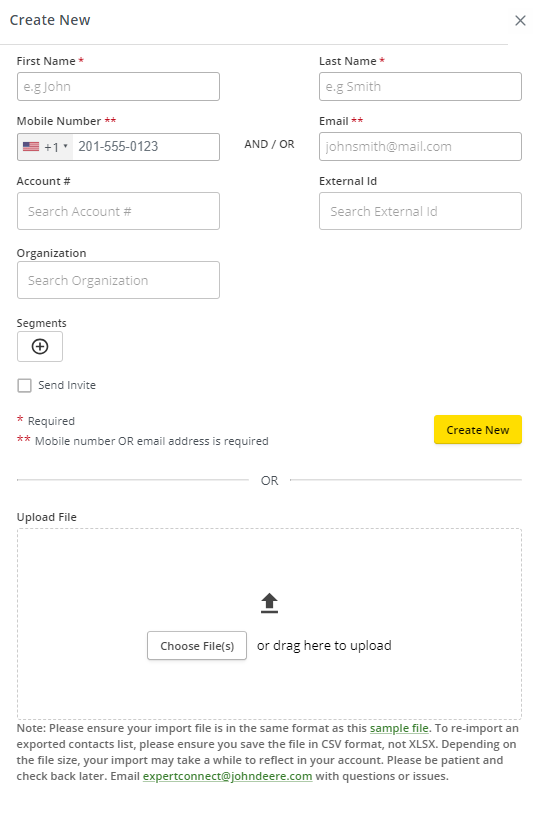
Aby zaimportować listę zbiorczo
- Pod przyciskiem Utwórz kontakt przewiń stronę do sekcji LUB i znajdź przykładowy plik CSV znajdujący się pod opcją Prześlij plik.
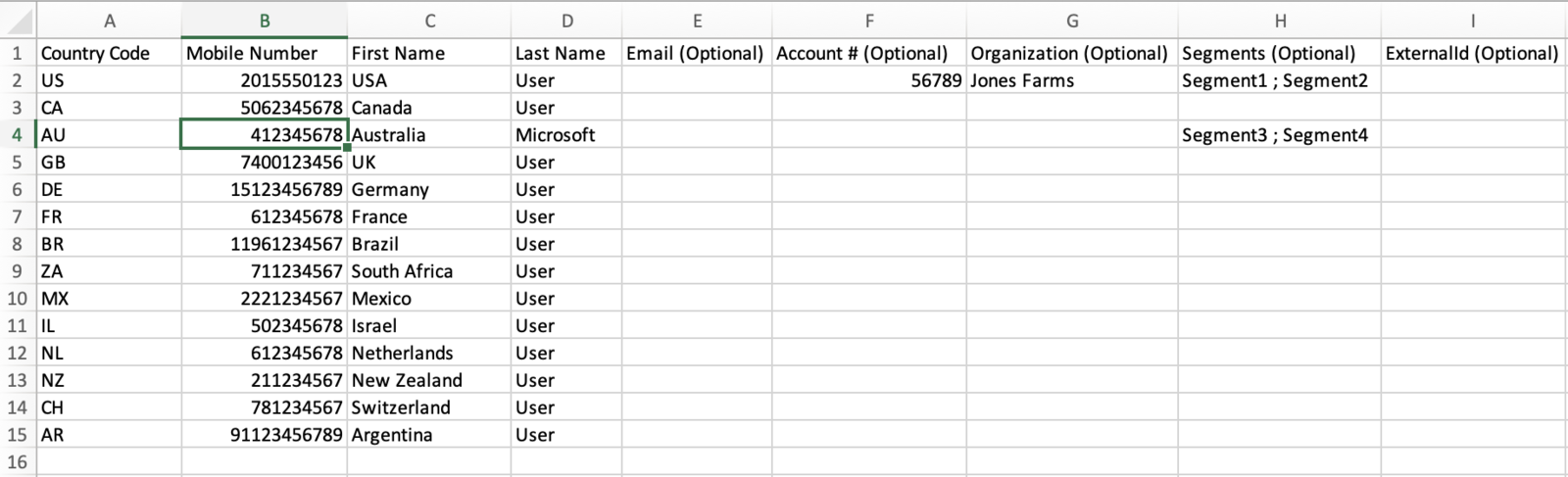
- W pliku przykładowym usuń przykładowe dane i uzupełnij informacje o swoich kontaktach.
- Użyj kolumny „Kod kraju” , aby określić kod kraju numeru telefonu komórkowego. Nie podawaj kodu kraju w polu numeru telefonu komórkowego (np. USA, Kanada, Australia, Brazylia).
- W polu numeru telefonu komórkowego nie należy umieszczać spacji ani symboli.
- Zapisz plik w formacie CSV i prześlij go z powrotem do ExpertConnect w sekcji Prześlij plik w oknie Utwórz kontakt.
- Po przesłaniu pliku CSV możesz wyświetlić jego podgląd, aby wprowadzić niezbędne zmiany przed zaimportowaniem.
Podczas importowania zbiorczego nie należy importować więcej niż 1000 kontaktów do jednego pliku na raz.
Podczas importowania numeru telefonu lub adresu e-mail, który obecnie znajduje się jako karta kontaktu na Twoim koncie, należy wziąć pod uwagę kilka kwestii:
- Kontakt nie pojawi się w ExpertConnect , jeśli numer telefonu i adres e-mail są powiązane z kartą kontaktu.
- Jeśli karta kontaktu ma w ExpertConnect powiązany numer konta, organizację itp., ale plik CSV ich nie zawiera, karta kontaktu w ExpertConnect będzie odzwierciedlać dane widoczne w pliku CSV.
- Segmenty nie zostaną zastąpione, chyba że podczas masowego importowania kontaktów wybierzesz opcję „Zastąp istniejące dane segmentu”.

Importuj kontakty za pomocą urządzenia mobilnego
- Zaloguj się do aplikacji mobilnej ExpertConnect .
- Kliknij Kontakty > Książka adresowa .
- Przeszukaj lub przewiń swoją książkę adresową i zaznacz pola przy kontaktach, które chcesz dodać do ExpertConnect .
- Po wybraniu kontaktów, które chcesz zaimportować, kliknij ikonę osoby w prawym dolnym rogu .
- Wróć na stronę Kontakty , aby wyświetlić kontakty swojego zespołu. Kliknij kontakt, aby utworzyć nowe zgłoszenie.

Importowanie kontaktów za pomocą API
Jeśli Twój system CRM posiada API, możesz automatycznie przenieść kontakty z tej platformy do ExpertConnect , co umożliwi ciągłą aktualizację obu platform. Jeśli chcesz to skonfigurować, poproś o dostęp do naszego API za pośrednictwem Portalu dla Deweloperów tutaj lub zapoznaj się z informacjami o integracji z ExpertConnect za pośrednictwem API w naszym artykule pomocy .
Zaktualizuj dane kontaktowe w zgłoszeniu
Po utworzeniu zgłoszenia z kontaktem, który nie został zapisany w ExpertConnect , w polu „Klient” na zgłoszeniu zostanie wyświetlony numer telefonu. Aby zapisać ten numer jako kontakt, wykonaj następujące czynności:
- Otwórz bilet.
- Zaktualizuj numer konta , organizację , identyfikator zewnętrzny i segmenty .
- Kliknij numer telefonu, zaktualizuj imię i nazwisko oraz adres e-mail , a następnie wybierz opcję Aktualizuj kontakt , aby zapisać zmiany.
Jeśli dzwoniący ma wyłączoną opcję „Pokaż mój identyfikator dzwoniącego” (lub dzwoni na numer EC za pomocą *67), zostanie to wyświetlone jako Tylko raport.
.png)
Łączenie kontaktów telefonicznych i e-mailowych
Scalenie dwóch kontaktów pozwala Twojemu zespołowi zachować wszystkie dane klientów powiązane z obydwoma poprzednimi kontaktami. Można to zrobić tylko w przypadku kontaktów, które nie mają przypisanego adresu e-mail ani numeru telefonu; nie można tego zrobić, aby połączyć dwa numery telefonu lub dwa adresy e-mail z jednym kontaktem.