Importação e gerenciamento de contatos

Written by TJ Salyars
Updated at June 9th, 2026
Este artigo agora é mantido aqui. Consulte este link e a Base de Conhecimento do ExpertConnect para obter o conteúdo mais recente.
Existem vários locais no ExpertConnect para importar, atualizar e gerenciar contatos. É importante manter uma lista precisa de contatos no ExpertConnect para fins de identificação de chamadas, para filtrar dados com base nos contatos e para criar chamados em nome dos contatos.
Todos os consultores de uma concessionária compartilharão a mesma lista de contatos. Qualquer consultor pode importar contatos para ExpertConnect .
Importe contatos através do painel de controle da web.
- Faça login no painel de controle da web .
- Acesse a aba Contatos .
- Selecione "Criar contato" e escolha importar contatos individualmente ou em massa.
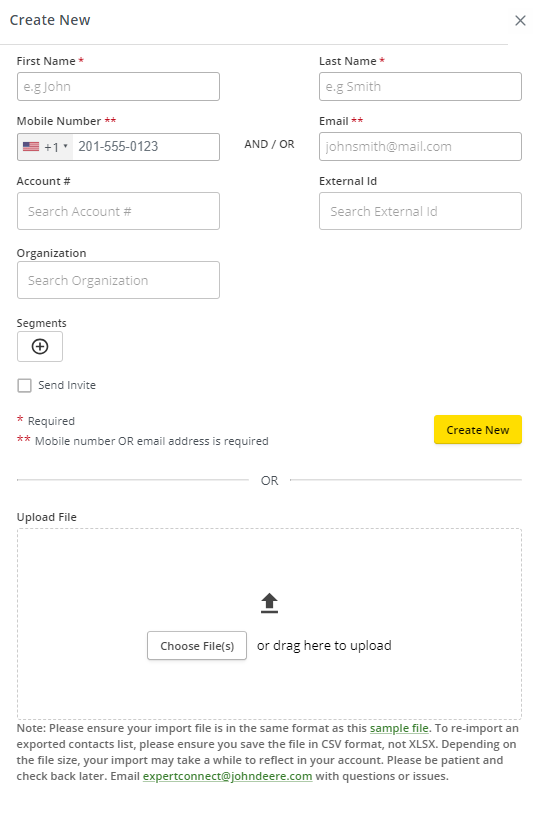
Para importar uma lista em massa
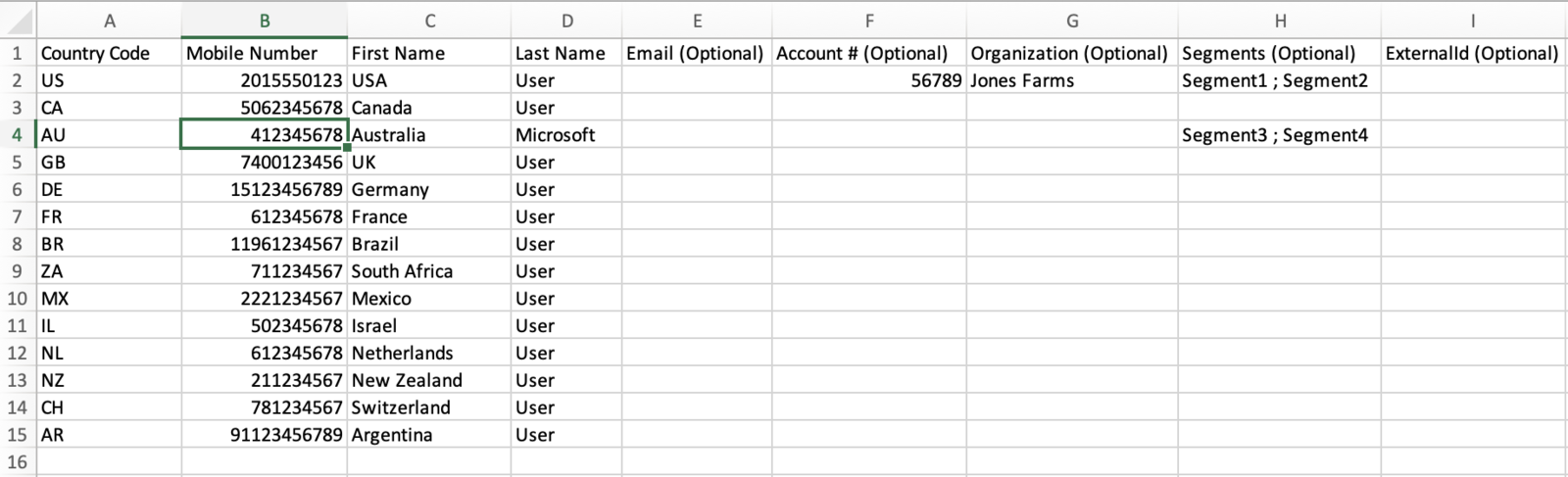
- Abaixo do botão Criar Contato, role a página até a seção OU e localize o arquivo CSV de exemplo em Carregar Arquivo.
- Dentro do arquivo de exemplo, apague os dados de exemplo e preencha com as informações dos seus contatos.
- Utilize a coluna Código do País para especificar o código do país do número de celular. Não inclua o código do país no campo do número de celular (Ex: US, CA, AU, BR).
- Não inclua espaços ou símbolos no campo do número de celular.
- Salve o arquivo como CSV e faça o upload dele novamente no ExpertConnect na seção "Carregar Arquivo" de "Criar Contato".
- Após carregar seu arquivo CSV, você pode visualizá-lo para fazer as alterações necessárias antes da importação.
Ao importar em massa, não importe mais de 1.000 contatos por arquivo de cada vez.
Ao importar um número de telefone ou endereço de e-mail que já exista como um cartão de contato em sua conta, considere os seguintes pontos:
- O contato não será duplicado no ExpertConnect se o número de telefone e o endereço de e-mail estiverem associados a um cartão de contato.
- Se o cartão de contato tiver um Número de Conta, Organização, etc., associado no ExpertConnect , mas o arquivo CSV não, o cartão de contato no ExpertConnect refletirá o que estiver exibido no arquivo CSV.
- Os segmentos não serão substituídos a menos que você selecione "Substituir dados de segmento existentes" ao importar contatos em massa.

Importe contatos através do seu dispositivo móvel.
- Faça login no aplicativo móvel ExpertConnect .
- Clique em Contatos > Agenda de Endereços .
- Pesquise ou percorra sua agenda de contatos e marque a caixa ao lado dos contatos que você gostaria de adicionar ao ExpertConnect .
- Após selecionar os contatos que deseja importar, clique no ícone de pessoa no canto inferior direito .
- Volte para a página Contatos para visualizar os contatos da sua equipe. Clique em um contato para criar um novo ticket.

Importação de contatos via API
Se o seu sistema CRM tiver uma API, você pode importar contatos dessa plataforma automaticamente para o ExpertConnect , que atualizará continuamente ambas as plataformas. Se tiver interesse em configurar isso, solicite acesso à nossa API por meio do nosso Portal do Desenvolvedor aqui ou saiba mais sobre como integrar ExpertConnect com a nossa API em nosso artigo de ajuda .
Atualize as informações de contato em um ticket.
Quando um chamado é criado com um contato que não foi salvo no ExpertConnect , o campo "Cliente" no chamado exibirá o número de telefone. Para salvar esse número como um contato, você deve:
- Abra o ticket.
- Atualize o número da conta , a organização , o ID externo e os segmentos .
- Clique no número de telefone, atualize o nome e o e-mail e selecione "Atualizar contato" para salvar as alterações.
Se um chamador tiver a configuração "Mostrar meu ID de chamada" desativada (ou discar *67) para um número EC, ele aparecerá como "Somente relatório".
.png)
Combinando contatos somente de telefone e e-mail
A fusão de dois contatos permite que sua equipe retenha todos os dados do cliente associados a ambos os contatos anteriores. Isso só pode ser feito com contatos que não possuem um e-mail ou número de telefone associado; não é possível vincular dois números de telefone ou dois e-mails a um contato.