FR French
BR Portuguese (Brazil)
PL Polish
IT Italian
DE German
US English (US)
ES Spanish

Contact Us

If you still have questions or prefer to get help directly from an agent, please submit a request.
We’ll get back to you as soon as possible.

Please fill out the contact form below and we will reply as soon as possible.

  • Contact Us
  • Submit a Diagnostic Report
Spanish
FR French
BR Portuguese (Brazil)
PL Polish
IT Italian
DE German
US English (US)
ES Spanish
  • Home

Solucionar problemas para encontrar la organización del cliente de JD Link en ExpertConnect

Written by Meghan Fisher

Updated at June 9th, 2026

Contact Us

If you still have questions or prefer to get help directly from an agent, please submit a request.
We’ll get back to you as soon as possible.

Please fill out the contact form below and we will reply as soon as possible.

  • Primeros Pasos para Asesores
  • Primeros Pasos para Gerentes
  • Funcionalidades de Tickets
  • Administre Su Organización
  • Gestión de VoiceHub
  • Soporte a sus Clientes
  • Solución de Problemas
  • Integración
  • Ayuda para asesores
  • Preguntas Más Frecuentes
+ More
⚠️ Este artículo se ha trasladado

Este artículo ahora se mantiene aquí. Consulte este enlace y la Base de conocimientos de ExpertConnect para obtener el contenido más reciente.

Para que un concesionario tenga acceso a la información de JD Link de un cliente en un ticket. El cliente debe otorgar acceso en el Centro de operaciones para compartir datos con empresas de software conectado como ExpertConnect . El cliente puede seguir los pasos a continuación sobre cómo se otorga el permiso.

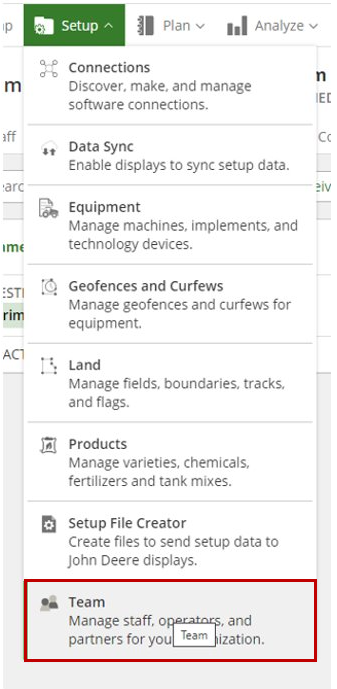
  1. En el Centro de operaciones, haga clic en configuración.

  2. En el menú desplegable, haga clic en equipo.
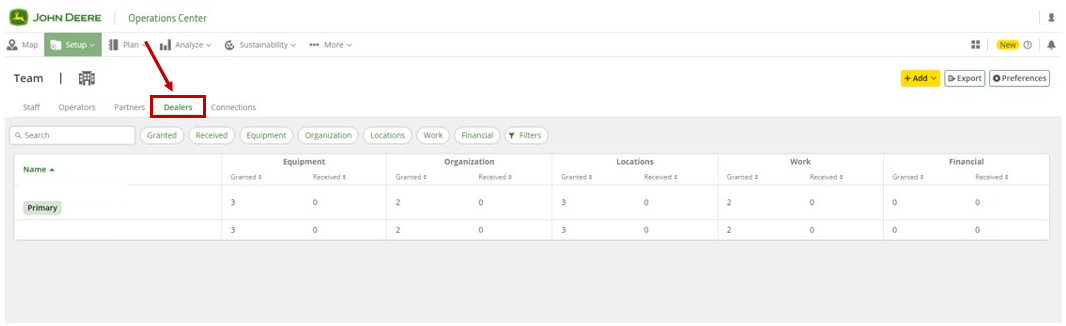
  1. Haga clic en Distribuidores.
  2. Haga clic en el concesionario en el que desea editar los permisos.
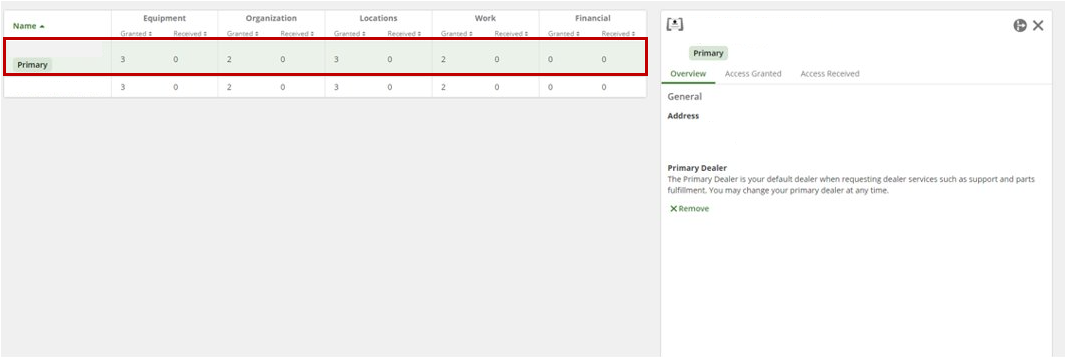
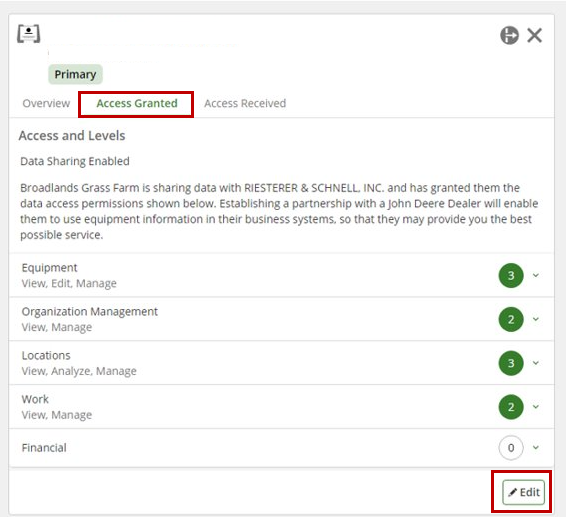
  3. Haga clic en Acceso concedido y seleccione Editar en la parte inferior derecha de la pantalla.
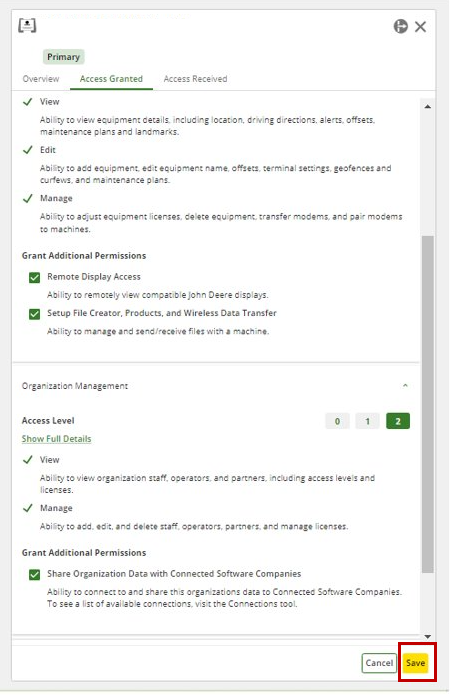
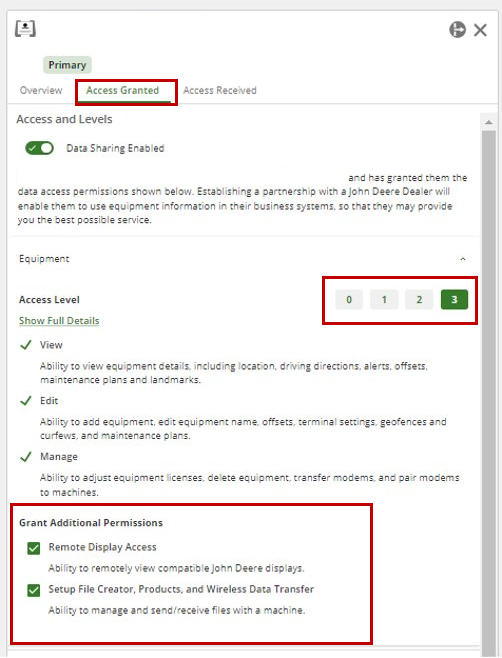
  4. El equipo debe ser de nivel 3 y se requieren ambas casillas de verificación seleccionadas en Otorgar permisos adicionales para permitir el acceso de pantalla remota a la máquina del cliente.    
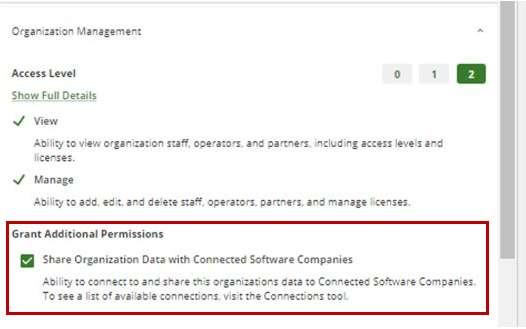
7.En Gestión de la organización , marque la casilla de verificación Conceder permisos adicionales. Este cuadro permite que el Centro de operaciones comparta información de JDLink con ExpertConnect .
  1. Clic en Guardar.

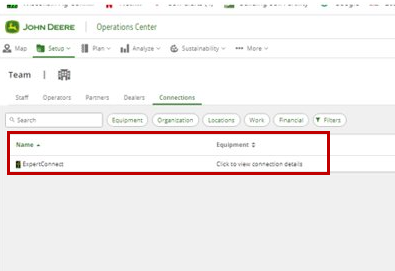
  1. Ahora verá ExpertConnect en la pestaña Conexiones del cliente.
organización troubleshoot

Was this article helpful?

Yes
No
Give feedback about this article

Related Articles

  • Interactuar como asesor externo
  • Visualización y edición de tickets en el panel web
  • Abrir una solicitud de soporte en la aplicación móvil
  • Configuración de VoiceHub
  • ¿Qué significa estar en un “Equipo” en ExpertConnect ?
Feedback

United States
  • Terms and Conditions

Content is protected by copyright. Copying, modifying, or reposting content is prohibited. Copyright © 2023 Deere & Company. All Rights Reserved


Knowledge Base Software powered by Helpjuice

Expand