Gerenciar notificações ExpertConnect

Written by TJ Salyars
Updated at June 9th, 2026
Este artigo agora é mantido aqui. Consulte este link e a Base de Conhecimento do ExpertConnect para obter o conteúdo mais recente.
Gerenciar notificações de SMS e aplicativos
Por padrão, quando ações ocorrem em sua conta ExpertConnect , você será notificado por meio de uma notificação push e uma mensagem de texto. Os consultores que desejarem limitar suas notificações por SMS apenas ao código de verificação da conta e ao convite para videochamada podem fazê-lo no aplicativo ou no painel da web.
A partir do painel de controle da web
- Faça login na sua conta online em ExpertConnect .
- Clique no ícone de pessoa no canto superior direito.
- Clique em Perfil do Usuário .
- Na lateral esquerda da tela, clique em Privacidade e notificações e selecione Desativar SMS para receber notificações apenas por meio do aplicativo.

Do aplicativo móvel
- Clique no botão Configurações da sua conta, localizado no canto inferior direito da página principal.
- Clique no menu suspenso Notificações e você verá as opções Não perturbe por 12 horas e Desativar todos os alertas de SMS .
- Use as caixas de seleção para ativar/desativar as notificações.

Da programação de anéis (específica para cada treinador)
- Faça login na sua conta online e acesse a aba Gerenciar .
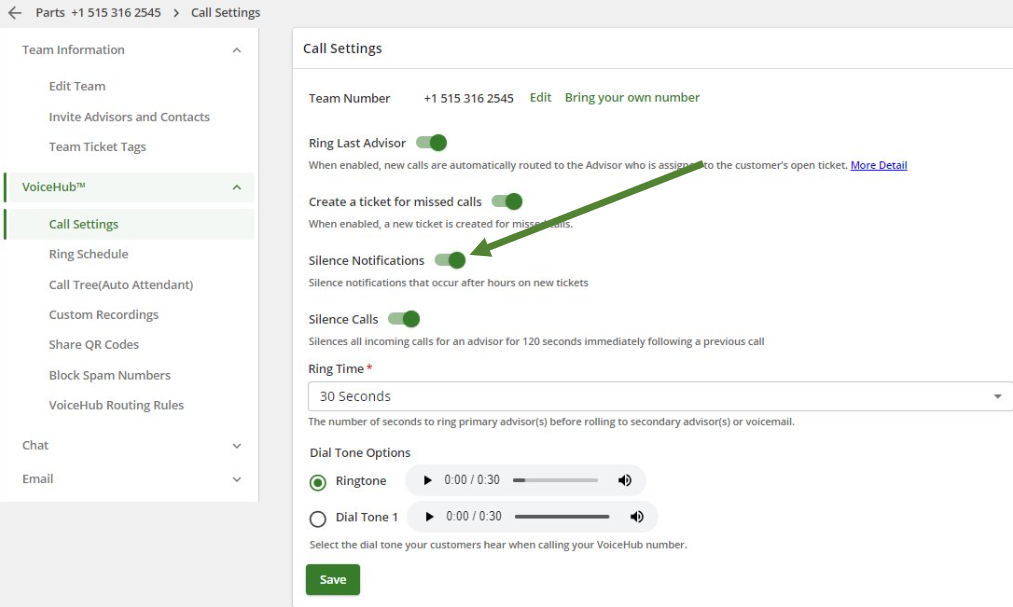
- Localize a equipe que deseja editar e clique em Configurações do VoiceHub, Configurações de chamada .
- Gerencie a opção Silenciar notificações . Se você ativar Silenciar notificações, os consultores receberão notificações ExpertConnect somente se estiverem na programação de chamadas.
Notificações push persistentes no iOS
As notificações push ExpertConnect no seu dispositivo móvel podem aparecer e desaparecer rapidamente, dependendo do seu aparelho. Nas Configurações do seu dispositivo, você pode alterar o estilo da notificação de Temporária para Persistente , para que a notificação push permaneça no seu telefone até que você a exclua.
- Acesse o aplicativo Configurações no seu telefone.
- Deslize a tela para baixo para encontrar o aplicativo ExpertConnect .
- Acesse as configurações de Notificações .
- Alterar o estilo do banner de Temporário para Permanente .
Notificações push do navegador da Web
As notificações push do navegador ExpertConnect são mensagens enviadas pelo site para o dispositivo do usuário através do navegador, geralmente aparecendo no canto inferior direito da tela no Windows. Elas podem ser ativadas ou desativadas concedendo permissões ao site ExpertConnect .
- Abra seu navegador preferido e acesse Painel de Controle | ExpertConnect
- Clique no ícone de cadeado na barra de endereço (ao lado do URL).
- Selecione as permissões para este site.
- Encontre as notificações e configure para permitir ou bloquear.
