Adicionar/Convidar membros adicionais para a equipe (consultores)

Written by TJ Salyars
Updated at June 10th, 2026
Table of Contents
Este artigo agora é mantido aqui. Consulte este link e a Base de Conhecimento do ExpertConnect para obter o conteúdo mais recente.
Qualquer consultor com acesso de nível gerencial na conta da sua concessionária pode convidar outros membros da equipe como consultores. Ao convidar consultores, você precisará do número de identificação de usuário da John Deere e do endereço de e-mail do novo consultor.
Como convidar um novo consultor
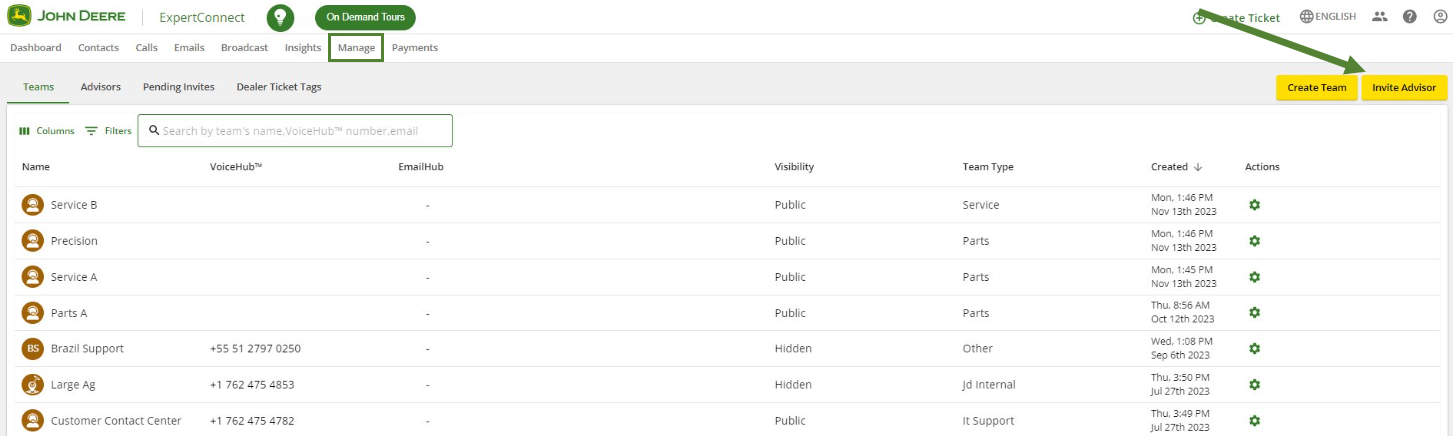
- Faça login no painel de controle da Web e navegue até a guia Gerenciar .
- No canto superior direito, selecione o botão amarelo "Convidar Consultor" para adicionar novos funcionários à conta. Os consultores podem ser adicionados individualmente ou por meio do upload em massa de um arquivo de convite. O arquivo de exemplo para upload em massa está disponível no link abaixo.
- Ao convidar um consultor, insira as informações dele e decida se deseja que ele tenha acesso de nível gerencial à conta em "Selecionar função".
- No menu suspenso "Equipes", indique em qual(is) equipe(s) você gostaria que o novo consultor fizesse parte.
- Os consultores convidados receberão um e-mail com um link para se inscreverem no ExpertConnect com sua organização.
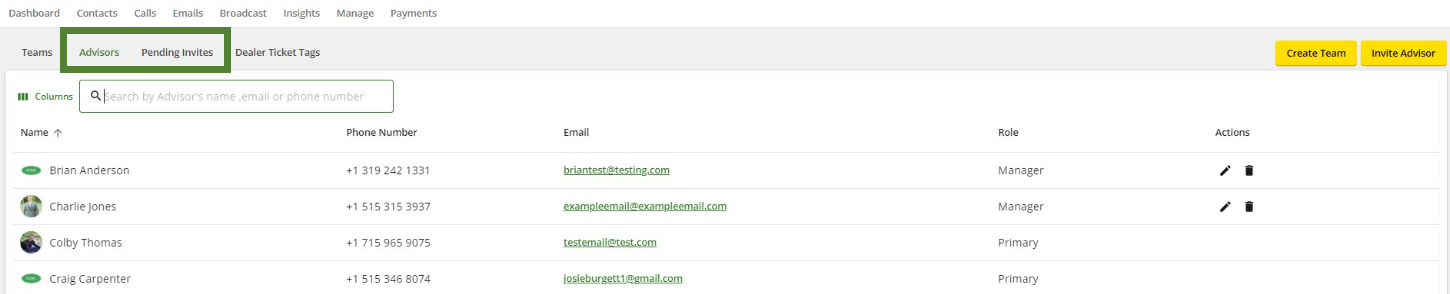
Após convidar um novo consultor, ele aparecerá na seção Convites Pendentes até que faça login pela primeira vez usando seu ID de usuário John Deere ou o e-mail com o qual foi convidado. Assim que ele se cadastrar, você poderá visualizar seus consultores na seção Visualização de Consultores .
Alguns contatos possuem uma conta gratuita de cliente ExpertConnect antes de serem convidados para uma conta ExpertConnect . Nesse caso, uma janela pop-up será exibida após inserir o número de telefone do consultor a ser adicionado, confirmando que você deseja adicioná-lo à sua empresa. Selecione " Sim ", continue preenchendo o formulário e clique em "Enviar".

Também pode ser necessário convidar contatos atuais para uma equipe. Os contatos convidados podem incluir clientes ou consultores externos que trabalham para outra concessionária. Embora qualquer equipe possa convidar contatos para acessá-la, esse recurso foi criado especificamente para permitir que as empresas convidem usuários externos para equipes ocultas . Saiba mais sobre a visibilidade da equipe . Convidar um contato para uma equipe não o convida para atuar como consultor na equipe. Isso apenas permite que o contato encontre a equipe e crie chamados como cliente da equipe. Para saber mais sobre como convidar contatos atuais, clique aqui .