Atender chamadas telefônicas

Written by TJ Salyars
Updated at June 9th, 2026
Este artigo agora é mantido aqui. Consulte este link e a Base de Conhecimento do ExpertConnect para obter o conteúdo mais recente.
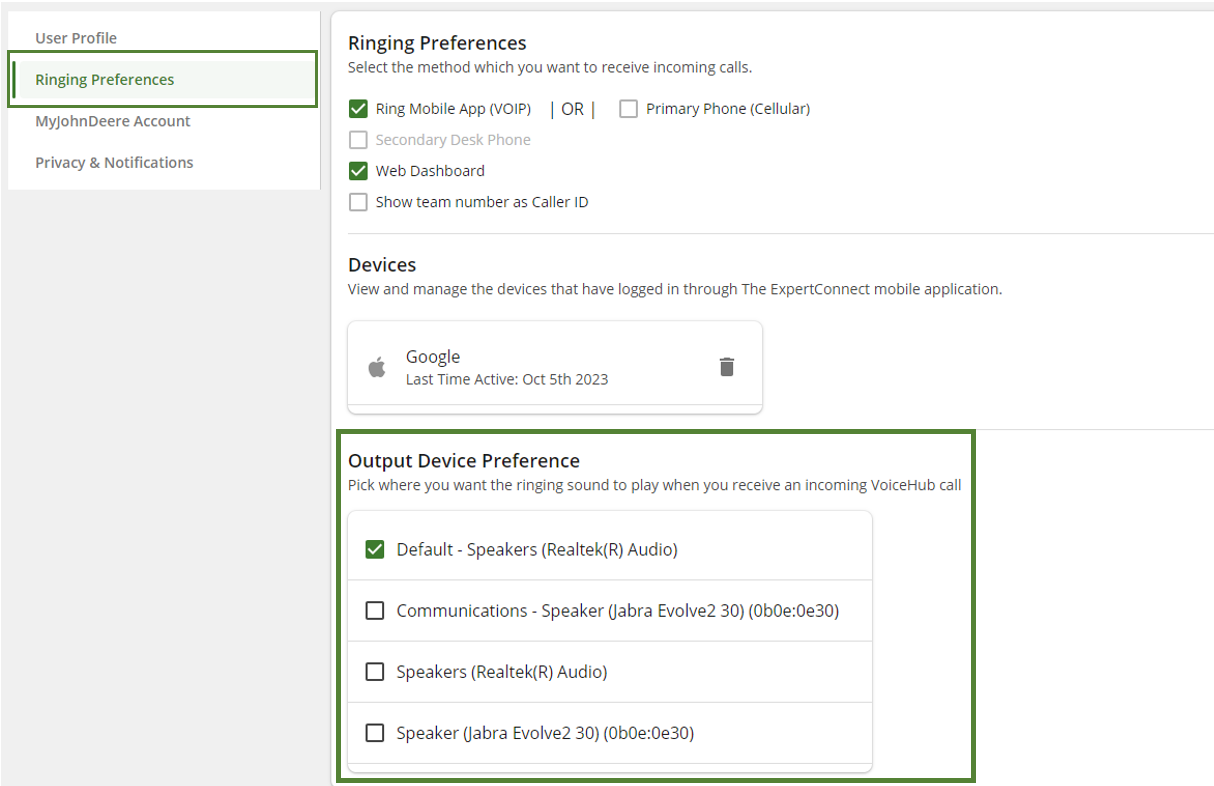
Os consultores podem gerenciar suas preferências para atender chamadas do VoiceHub™ em seu Perfil de Usuário .
Aplicativo Ring Mobile (VOIP) (Chamadas pela Internet)
As chamadas VoIP encaminham as chamadas recebidas pela internet através de seus dispositivos móveis, em vez de pela tradicional rede telefônica pública comutada (PSTN). Isso proporciona um áudio mais nítido e uma experiência de chamada mais confiável. Saiba mais sobre chamadas VoIP aqui .
Se você estiver conectado ao ExpertConnect em seu dispositivo móvel, verá seu dispositivo listado na seção Preferências de Toque em seu Perfil de Usuário. Para obter a melhor experiência, a Chamada VoIP é a configuração recomendada para atender chamadas VoiceHub™ recebidas.
Ao atender chamadas via Bluetooth em dispositivos móveis, recomendamos o uso de um fone de ouvido compatível com outros aplicativos. Observe que o suporte a Bluetooth em dispositivos móveis pode variar bastante, e alguns dispositivos podem não oferecer a capacidade programática de repassar os botões de atender/desligar via Bluetooth para aplicativos não nativos.
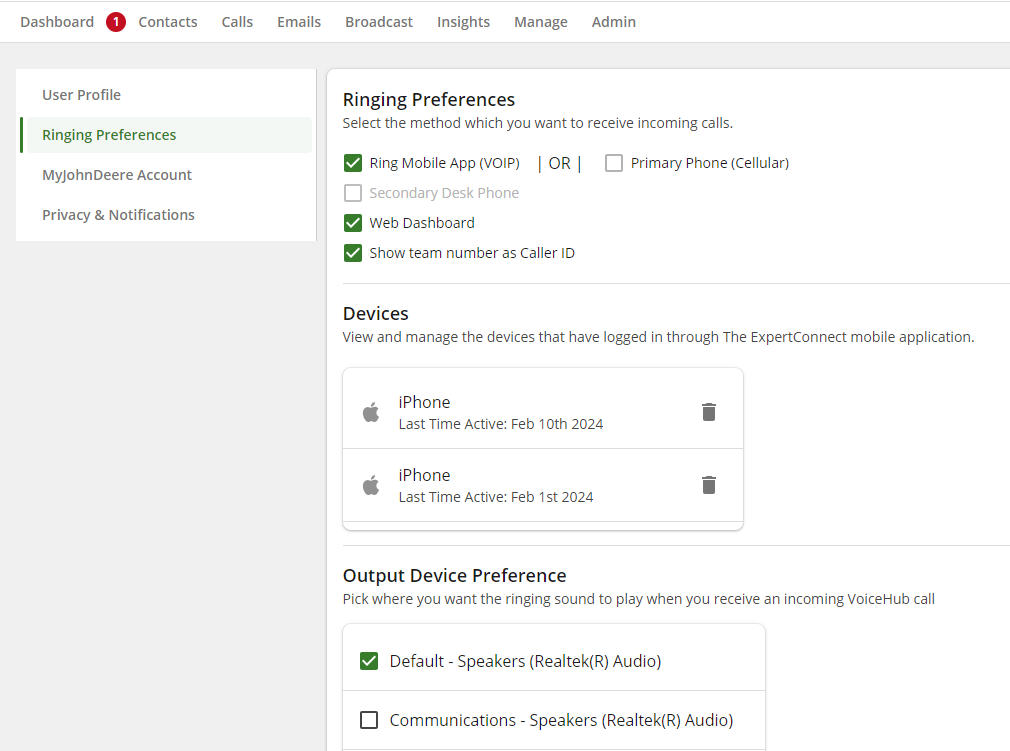
Painel de controle da Web
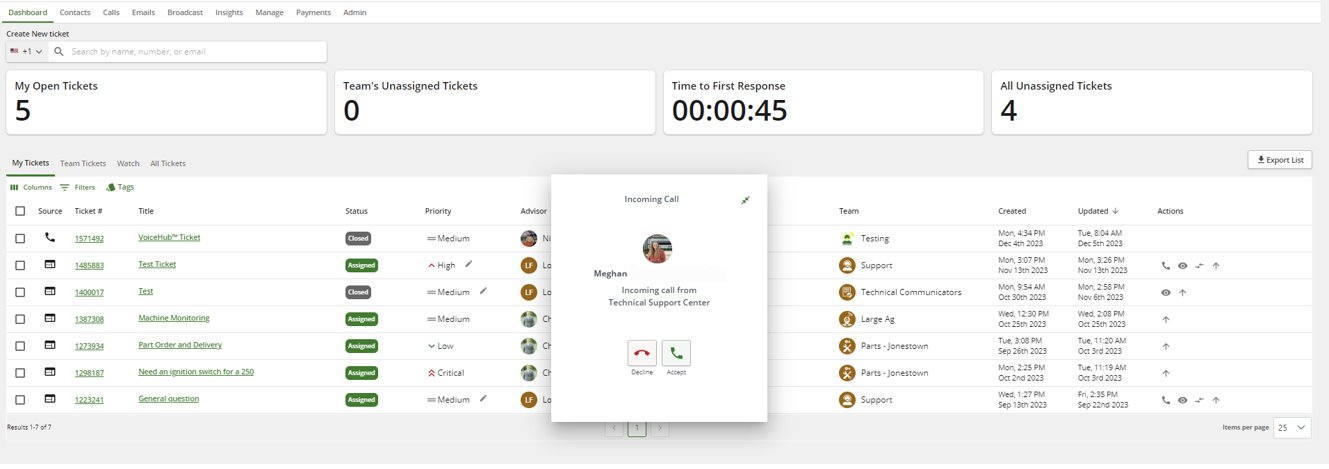
Para especialistas que utilizam laptops ou computadores durante o expediente, atender chamadas telefônicas pelo painel de controle online é uma ótima opção. Certifique-se de que o Painel de Controle Online esteja habilitado nas suas Preferências de Toque para receber chamadas. Enquanto estiver ao telefone com um cliente, o especialista pode interagir facilmente com o ticket do cliente e fazer anotações durante a chamada.
Recomenda-se que os consultores que atendem chamadas no painel da web usem fones de ouvido. Ao atender chamadas, as configurações de áudio serão automaticamente definidas de acordo com as configurações padrão de entrada e saída de som do seu computador.
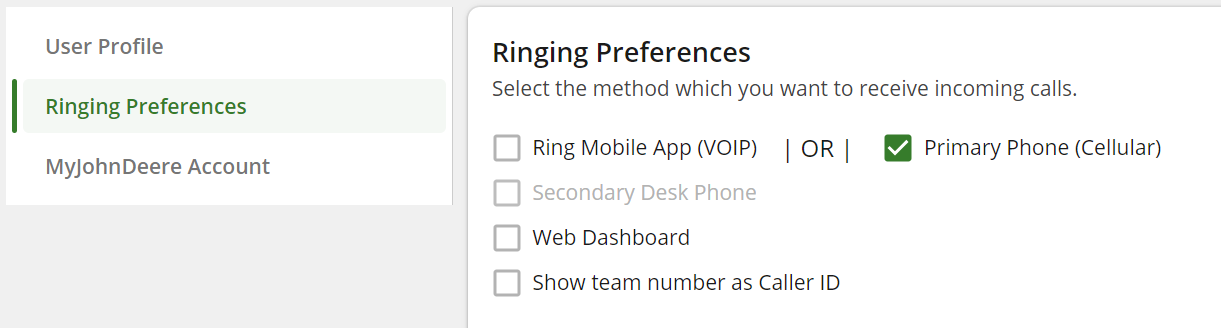
Telefone principal
Embora as chamadas VoIP sejam o método preferido para atender chamadas telefônicas em seu dispositivo móvel, os consultores podem alternar para a rede telefônica pública comutada (PSTN) tradicional, desativando seu dispositivo de chamadas pela internet e ativando seu telefone principal.
Quando usar esta opção : Esta opção é recomendada para usuários que estão enfrentando problemas com a velocidade/força da sua conexão de internet.
Exibir o número da equipe como identificador de chamadas - Leia as opções abaixo para obter mais informações sobre essa configuração.
- Quando ativado (marca de seleção aplicada), as chamadas recebidas virão do número de telefone da equipe.
- Quando desativado (marca de seleção desmarcada), as chamadas recebidas virão do número de telefone do cliente.
Essa configuração não afetará a experiência do cliente. Trata-se de uma preferência do consultor para determinar quais informações ele deseja visualizar ao atender uma chamada.
Conectando a chamada
Os consultores que utilizarem o seu telefone principal deverão conectar a chamada pressionando o número 1 no teclado ou dizendo "Conectar agora".
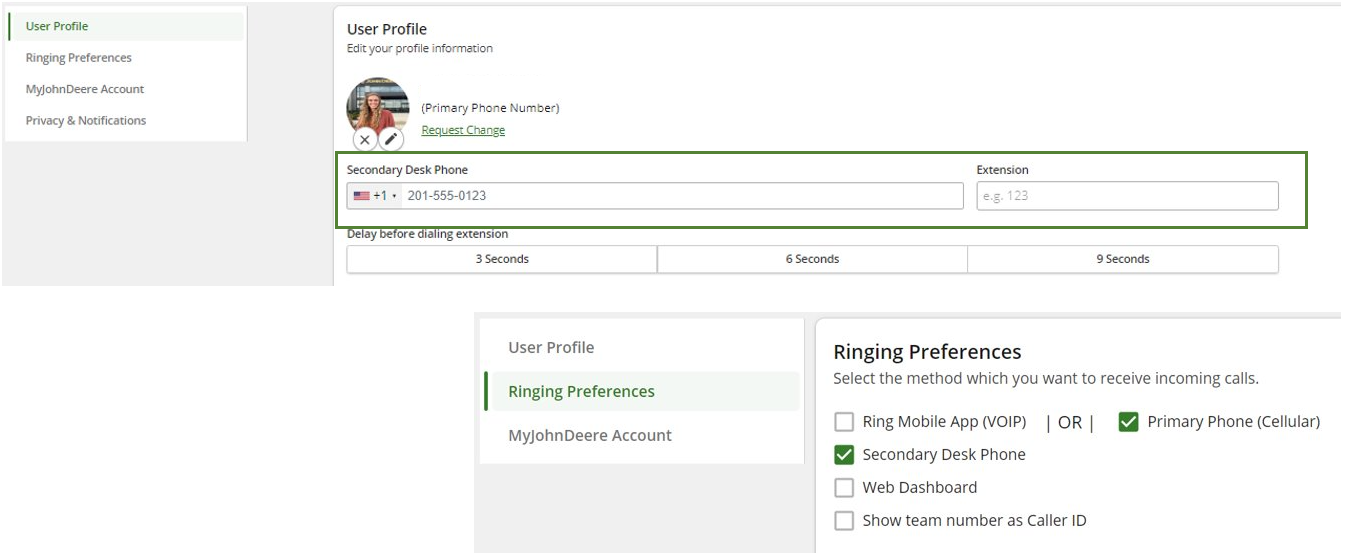
Telefone de mesa secundário
Opcionalmente, os usuários podem adicionar um telefone fixo secundário ao seu perfil. Quando ativado nas preferências de chamada, as chamadas recebidas serão encaminhadas para o telefone fixo do usuário.
Aviso
Ao direcionar chamadas para telefones fixos, o chamador pode experimentar problemas de qualidade de chamada, latência ou áudio estático. Essa experiência depende do seu sistema telefônico legado. A equipe de suporte ExpertConnect não pode solucionar problemas que ocorram fora do nosso sistema.
Observação: Os telefones de mesa secundários são apenas para chamadas recebidas. Como não estão vinculados ao ExpertConnect , não podem ser usados para fazer chamadas pelo aplicativo.
Preferências do dispositivo de saída de som
Escolha onde deseja que o toque seja reproduzido ao receber uma chamada do VoiceHub. Depois de atender uma chamada no painel da web, suas configurações de áudio retornarão aos padrões de som do seu computador para os dispositivos de entrada e saída usados para comunicação com o cliente.
Aviso
Os consultores precisarão selecionar novamente suas preferências de dispositivo de saída de som ao saírem da sessão ou limparem o cache do navegador.
Perguntas frequentes sobre atendimento telefônico:
O que devo fazer se meu telefone ou painel do carro não estiverem tocando?
Verifique se as configurações do Voicehub estão configuradas corretamente e confirme se o aplicativo ExpertConnect Mobile possui as permissões necessárias ativadas.
E se eu precisar transferir uma chamada para outro consultor?
Aqui estão as instruções para transferir chamadas.
Preciso manter o aplicativo aberto para receber chamadas?
Não, se todas as permissões estiverem ativadas, o aplicativo móvel permitirá que a chamada toque como uma ligação telefônica normal.
Posso recusar uma chamada ou me definir como indisponível?
Nas configurações de notificação do aplicativo , você encontrará a opção de ativar o modo "Não perturbe" por 12 horas, em "Preferências de toque".