Tworzenie i edycja harmonogramów dzwonienia

Written by TJ Salyars
Updated at June 9th, 2026
Ten artykuł jest teraz utrzymywany tutaj. Prosimy zapoznać się z tym linkiem oraz z Bazą wiedzy ExpertConnect, aby uzyskać najnowszą treść.
Harmonogramy dzwonienia są kluczowym elementem konfiguracji VoiceHub. Określają one, kiedy i do kogo należy dzwonić, w zależności od potrzeb firmy. Pomaga to zespołom zrównoważyć obciążenie pracą i poprawić równowagę między życiem zawodowym a prywatnym pracowników, a jednocześnie zapewnia wyjątkowe wsparcie klientom.
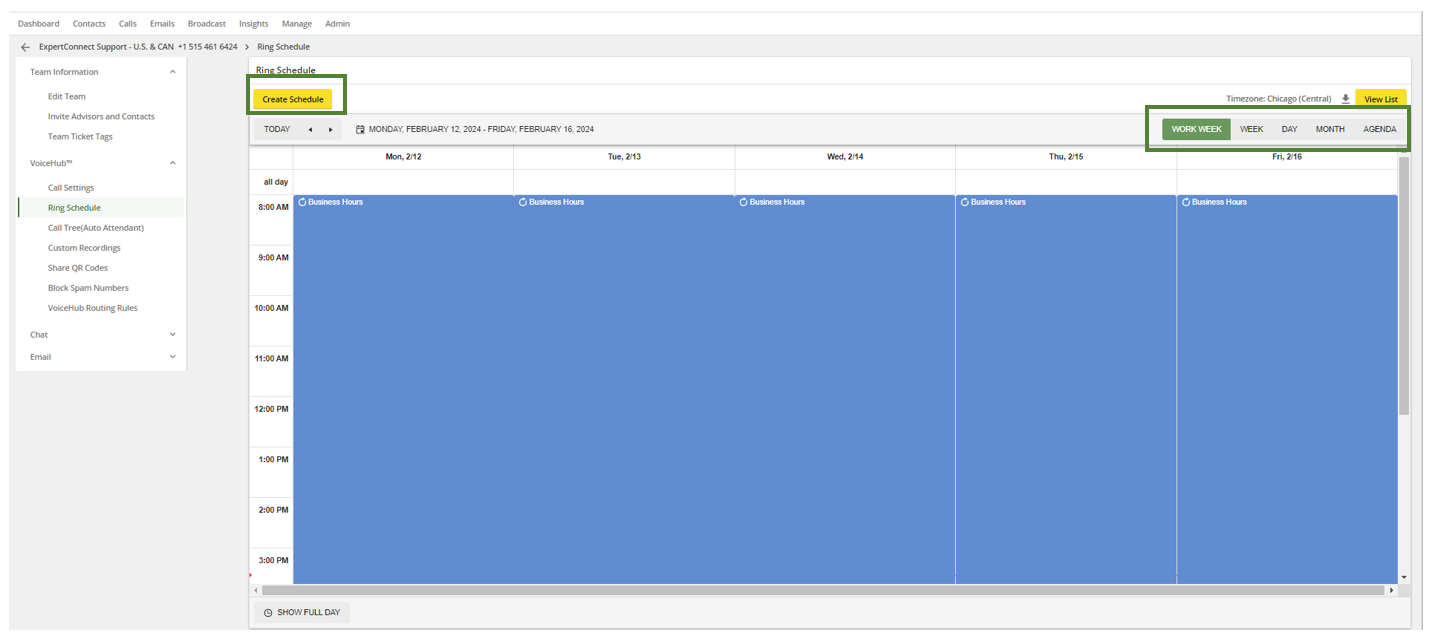
Strona harmonogramu zwiedzania ringu
- Harmonogramy dzwonienia umożliwiają menadżerom przeglądanie wielu harmonogramów dzwonienia w różnych okresach czasu.
- Dzięki kalendarzowi sięgającemu roku 2099 menadżerowie mają możliwość planowania harmonogramów dzwonienia z miesięcznym, a nawet rocznym wyprzedzeniem!
- Menedżerowie mają możliwość pobrania harmonogramu połączeń w formacie .ICS, umieszczenia go bezpośrednio w kalendarzu służbowym i przekazania doradcom przypisanym do harmonogramu połączeń.
- Harmonogramy dzwonienia można łatwo włączać i wyłączać, aby szybko wprowadzać aktualizacje bez usuwania ustawień.
Kroki tworzenia harmonogramu dzwonienia
- Harmonogram
- Tytuł – tytuł harmonogramu dzwonienia powinien odzwierciedlać cel harmonogramu. Przykłady obejmują godziny pracy, godziny po godzinach, święta itp.
- Strefa czasowa – określ strefę czasową, w której będzie realizowany dany harmonogram dzwonienia.
- Godziny pracy – zaznacz to pole, jeśli harmonogram połączeń będzie obowiązywał w godzinach pracy. Kontroluje to odpowiedzi na czacie po godzinach pracy (połączenia i SMS-y, jeśli są włączone w ustawieniach), powiadomienia o zleceniach roboczych, WhatsApp i widżet strony internetowej.
- Jeśli pojawi się myślnik, ExpertConnect zakłada, że tworzysz harmonogram godzin pracy. Wypełnione pole potwierdza godziny pracy, a puste pole oznacza harmonogram po godzinach.
- Czas trwania – określ czas, w którym będzie wykonywany harmonogram dzwonienia. Cykliczność będzie decydować o częstotliwości wykonywania harmonogramu dzwonienia.
- Kliknięcie pola „Cały dzień” spowoduje ustawienie harmonogramu dzwonienia na 24 godziny
- Powtarzaj — wybierz, czy harmonogram dzwonienia ma się nigdy nie powtarzać, powtarzać codziennie, co tydzień, co miesiąc czy co rok.
Przykłady harmonogramów
Tytuł: Po godzinach Data rozpoczęcia: dzisiejsza data, godzina rozpoczęcia: 17:00 Data zakończenia: jutrzejsza data, godzina zakończenia: 8:00 Powtarzalność: każdy dzień roboczy (od poniedziałku do piątku)
Tytuł: Święto Dziękczynienia Data rozpoczęcia: 25 listopada Data zakończenia: 25 listopada Powtarzanie: Wybierz opcję Cały dzień obok daty zakończenia i Nie powtarzaj.
Domyślnie wszystkim nowym zespołom utworzonym na Twoim koncie przypisany będzie harmonogram godzin pracy od 8:00 do 17:00 od poniedziałku do piątku (czasu lokalnego), przy czym wszyscy doradcy w zespole będą ustawieni jako doradcy główni.

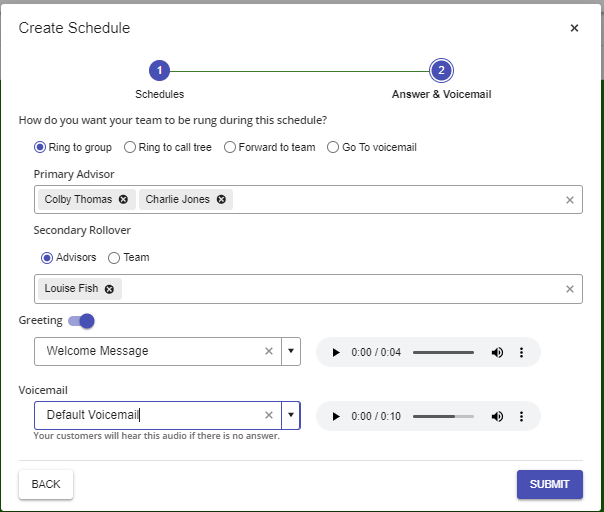
- Opcje odbierania połączeń i poczty głosowej. W pierwszym kroku tworzenia harmonogramu dzwonienia wybierasz, kiedy ma być realizowany harmonogram dzwonienia. W drugim kroku wybierasz, do kogo dzwonić w tym czasie i wybierasz pocztę głosową. Dostępne opcje to:
- Zadzwoń do grupy – ta opcja spowoduje jednoczesne dzwonienie do grupy doradców. Możesz wybrać wielu doradców zarówno dla głównego, jak i dodatkowego slotu na połączenie. Do doradców dodatkowych zadzwonią tylko wtedy, gdy żaden z głównych doradców nie odpowie. Zarówno do głównych, jak i dodatkowych doradców zadzwonią o przydzielonej zespołowi godzinie dzwonienia. Dowiedz się , jak ustawić godzinę dzwonienia . Najlepszym rozwiązaniem jest dodanie dodatkowych doradców. Mogą to być ci sami doradcy, którzy są przypisani do głównego slotu, lub doradcy spoza harmonogramu dzwonienia.
- Schemat połączeń – Schemat połączeń umożliwia klientom kierowanie połączeń do określonej grupy doradców, którą wskażą dzwoniąc do Twojej firmy. Przykładowy schemat połączeń może obejmować: „Naciśnij 1, aby zamówić części, Naciśnij 2, aby zamówić precyzję, Naciśnij 3, aby zamówić serwis itd.” (Przydatna wskazówka – schematy połączeń utworzysz na poprzednim ekranie w ustawieniach VoiceHub. Dowiedz się więcej o tworzeniu schematu połączeń ). Zostaniesz również poproszony o wybranie powitania i poczty głosowej. Dowiedz się więcej o tworzeniu własnego nagrania .
- Przekieruj do zespołu – ta opcja umożliwia przekierowywanie połączeń do innego zespołu na koncie ExpertConnect w godzinach, w których obowiązuje harmonogram dzwonienia. Jest to idealne rozwiązanie dla zespołów, które chcą kierować ruch do konkretnego zespołu po godzinach pracy.
- Przejdź do poczty głosowej – zamiast dzwonić do konsultanta, istnieje możliwość przekierowania dzwoniących bezpośrednio do wybranej wiadomości głosowej . Jest to idealne rozwiązanie w święta lub inne dni, gdy żaden konsultant nie jest dostępny. (Przydatna wskazówka – w okresach, gdy harmonogram dzwonienia nie jest aktywny, dzwoniący zawsze będą przekierowywani bezpośrednio do poczty głosowej z domyślną pocztą głosową).
- Czy chcesz odtworzyć spersonalizowaną wiadomość powitalną? – Jeśli wybierzesz opcję „Dzwoń do grupy” lub „Dzwoń do drzewa połączeń” , będziesz mieć możliwość wyboru wiadomości powitalnej. Jeśli nie wybierzesz wiadomości powitalnej, dzwoniący natychmiast zaczną dzwonić. Wszystkie nagrania niestandardowe, w tym powitania i wiadomości poczty głosowej, są tworzone w ustawieniach Voice Hub zespołu.
- Poczta głosowa – Ostatnim krokiem tworzenia nowego harmonogramu dzwonienia jest wybór nagrania poczty głosowej. Możesz wybrać domyślną wiadomość głosową lub własną. Wiadomości głosowe są tworzone, edytowane i zarządzane w Ustawieniach VoiceHub .
Wyświetlanie, usuwanie i pobieranie harmonogramów dzwonienia
- Harmonogramy dzwonków można pobrać jako plik kalendarza (ICS), aby zsynchronizować je z innymi programami kalendarzowymi, takimi jak Outlook czy Kalendarz Google. Przycisk pobierania pliku znajduje się w prawym górnym rogu ekranu, obok przycisku „Wyświetl listę”.
- Kliknięcie przycisku „Wyświetl listę” w prawym górnym rogu strony harmonogramu dzwonków spowoduje wyświetlenie listy wszystkich harmonogramów dzwonków w zespole. Z poziomu tej listy można włączać i wyłączać, edytować i usuwać harmonogram dzwonków zespołu.

Jeśli po zapoznaniu się z tymi instrukcjami krok po kroku nadal będziesz mieć pytania, zapoznaj się z odpowiedziami na często zadawane pytania dotyczące harmonogramu połączeń, w których znajdziesz odpowiedzi na najczęstsze pytania i sugestie dotyczące najlepszych praktyk.
Rozpoczęcie pracy
Na początek zalecamy zapoznanie się z poniższymi przykładami harmonogramów:
- Godziny otwarcia (od poniedziałku do piątku)
- Po godzinach (od poniedziałku do piątku)
- Godziny pracy w weekendy
- Rotacyjne harmonogramy tygodniowe (z wykorzystaniem niestandardowej powtarzalności)
- Ferie
- Wewnętrzne cykliczne spotkania zespołowe