Importazione e gestione dei contatti

Written by TJ Salyars
Updated at January 13th, 2026
ExpertConnect offre diverse funzionalità per importare, aggiornare e gestire i contatti. È importante mantenere un elenco accurato dei contatti in ExpertConnect per identificare il chiamante, filtrare i dati in base ai contatti e creare ticket per conto dei contatti.
Tutti i consulenti di un account di una concessionaria condivideranno lo stesso elenco di contatti. Qualsiasi consulente può importare i contatti in ExpertConnect .
Importa i contatti tramite la dashboard web
- Accedi alla dashboard web .
- Vai alla scheda Contatti .
- Seleziona Crea contatto e scegli se importare singolarmente o in blocco un elenco di contatti.
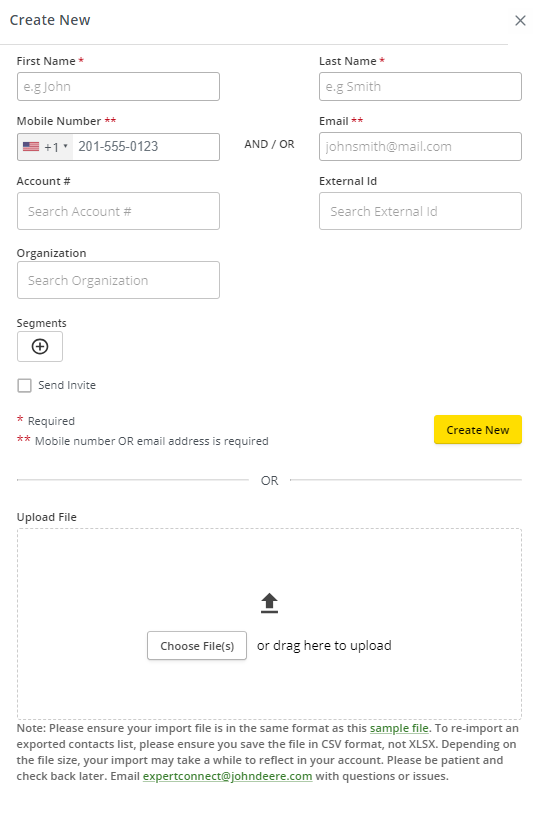
Per importare in blocco un elenco
- Sotto il pulsante Crea contatto scorri fino alla sezione OPPURE della pagina e individua il file CSV di esempio sotto Carica file.
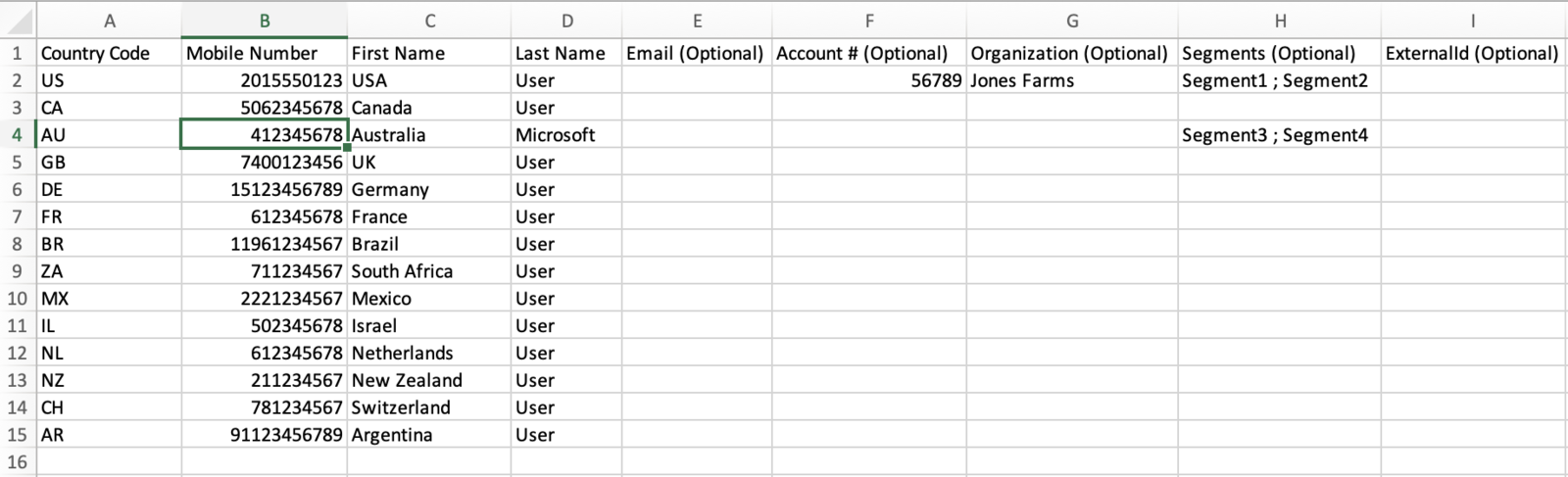
- All'interno del file di esempio, elimina i dati di esempio e inserisci le informazioni dei tuoi contatti.
- Utilizzare la colonna "Codice Paese" per specificare il prefisso internazionale del numero di cellulare. Non includere il prefisso internazionale nel campo "Numero di cellulare" (ad esempio: USA, CA, AU, BR).
- Non includere spazi o simboli nel campo del numero di cellulare.
- Salvare il file come CSV e caricarlo nuovamente in ExpertConnect nella sezione Carica file di Crea contatto.
- Dopo aver caricato il file CSV, puoi visualizzarne l'anteprima per apportare le modifiche necessarie prima di importarlo.
Quando si esegue un'importazione in blocco, non importare più di 1.000 contatti per file alla volta.
Quando importi un numero di telefono o un indirizzo email già presente come scheda contatto nel tuo account, ecco alcuni aspetti da considerare:
- Il contatto non verrà duplicato in ExpertConnect se il numero di telefono e l'indirizzo email sono associati a una scheda contatto.
- Se la scheda contatto ha un numero di conto, un'organizzazione, ecc. associati in ExpertConnect ma il file CSV no, la scheda contatto in ExpertConnect rifletterà quanto mostrato nel CSV.
- I segmenti non verranno sostituiti a meno che non si selezioni "Sostituisci dati segmento esistenti" durante l'importazione in blocco dei contatti.

Importa i contatti tramite il tuo dispositivo mobile
- Accedi all'app mobile ExpertConnect .
- Fare clic su Contatti > Rubrica .
- Cerca o scorri la tua rubrica e seleziona la casella dei contatti che desideri aggiungere a ExpertConnect .
- Dopo aver selezionato i contatti che desideri importare, fai clic sull'icona della persona in basso a destra .
- Torna alla pagina Contatti per visualizzare i contatti del tuo team. Clicca su un contatto per creare un nuovo ticket.

Importazione di contatti tramite API
Se il tuo sistema CRM dispone di un'API, puoi importare automaticamente i contatti da quella piattaforma in ExpertConnect , che aggiornerà costantemente entrambe le piattaforme. Se sei interessato a questa configurazione, richiedi l'accesso alla nostra API tramite il nostro Portale Sviluppatori qui o scopri di più sull'integrazione con ExpertConnect tramite la nostra API nel nostro articolo della guida .
Aggiornare le informazioni di contatto in un ticket
Quando si crea un ticket con un contatto non salvato in ExpertConnect , alla voce "Cliente" del ticket verrà visualizzato il numero di telefono. Per salvare quel numero come contatto, procedere come segue:
- Apri il biglietto.
- Aggiorna il numero di account , l'organizzazione , l'ID esterno e i segmenti .
- Fare clic sul numero di telefono, aggiornare il nome e l'e-mail e selezionare Aggiorna contatto per salvare le modifiche.
Se un chiamante ha disattivato l'impostazione "Mostra il mio ID chiamante" (o chiama *67) a un numero EC, verrà visualizzato come Solo segnalazione.
.png)
Unire i contatti solo telefonici ed e-mail
L'unione di due contatti consente al team di conservare tutti i dati dei clienti associati a entrambi i contatti precedenti. Questa operazione è possibile solo con i contatti che non hanno un indirizzo email o un numero di telefono associati; non è possibile associare due numeri di telefono o due indirizzi email a un contatto.