Aggiunta/invito di membri aggiuntivi del team (consulenti)

Written by TJ Salyars
Updated at January 5th, 2026
Qualsiasi consulente con accesso a livello di manager all'account della tua concessionaria può invitare altri membri del team come consulenti. Per invitare i consulenti, avrai bisogno del numero ID utente John Deere e dell'indirizzo email del nuovo consulente.
Come invitare un nuovo consulente
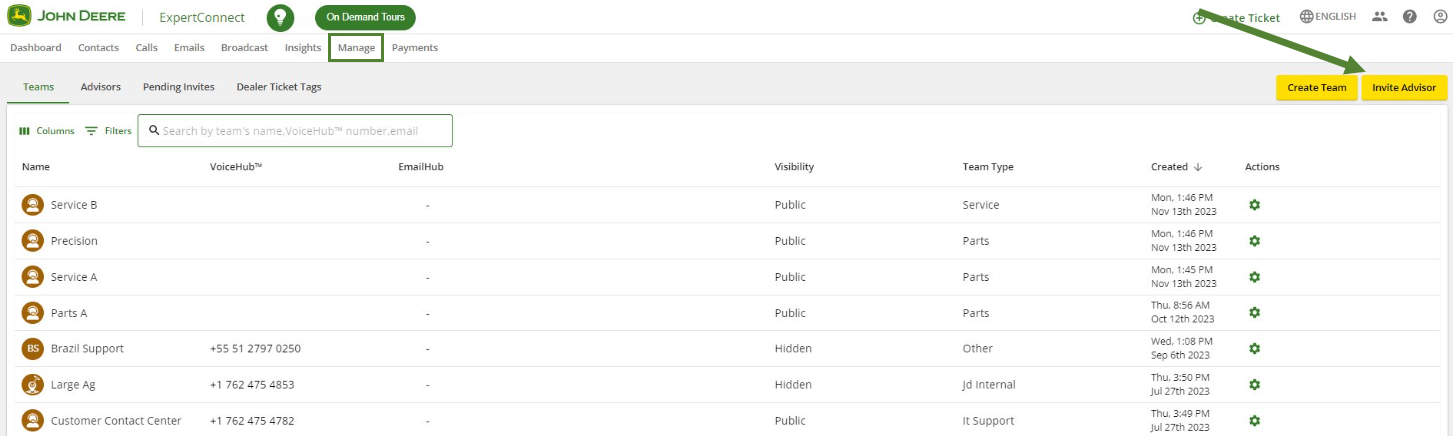
- Accedi alla Dashboard Web e vai alla scheda Gestisci .
- Nell'angolo in alto a destra, seleziona il pulsante giallo "Invita Consulente" per aggiungere nuovi dipendenti all'account. I consulenti possono essere aggiunti individualmente o tramite il caricamento in blocco del file di invito, con il link al file di esempio per il caricamento in blocco nella nota.
- Se si invita un consulente, inserire le sue informazioni e decidere se si desidera che il consulente abbia accesso a livello di manager nell'account in "Seleziona ruolo".
- Nel menu a discesa Team, inserisci in quale/i team desideri che il nuovo consulente faccia parte.
- I consulenti invitati riceveranno un'e-mail con un link per registrarsi a ExpertConnect con la tua organizzazione.
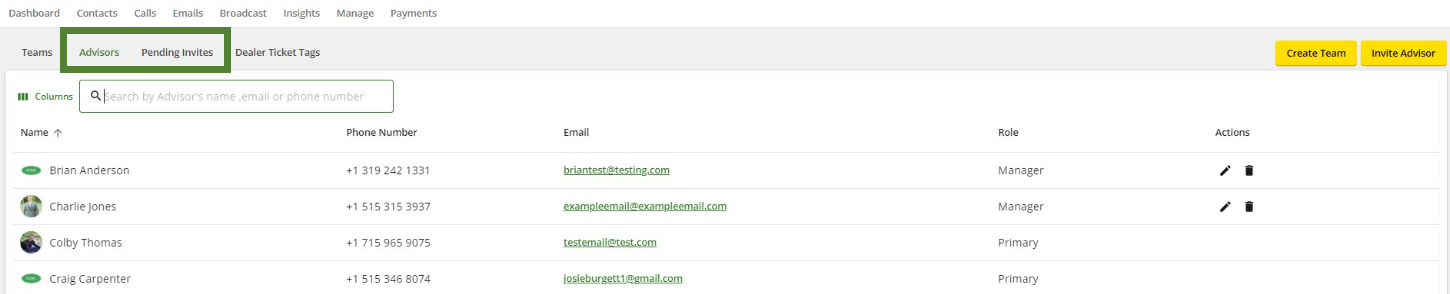
Dopo aver invitato un nuovo consulente, questo verrà visualizzato nella sezione "Inviti in sospeso" finché non effettuerà il primo accesso utilizzando il suo ID utente John Deere o l'indirizzo email con cui è stato invitato. Una volta registrato, potrai visualizzare i tuoi consulenti nella sezione "Visualizzazione Consulente" .
Alcuni contatti dispongono di un account ExpertConnect gratuito prima di essere invitati a ExpertConnect uno. In questo caso, dopo aver inserito il numero di telefono del consulente da aggiungere, verrà visualizzata una finestra pop-up per confermare l'aggiunta alla tua azienda. Seleziona " Sì ", quindi continua a compilare il modulo e clicca su "Invia".

Potrebbe anche essere necessario invitare i contatti attuali a un team. I contatti invitati potrebbero includere clienti o consulenti esterni che lavorano per un'altra concessionaria. Sebbene qualsiasi team possa invitare i contatti ad accedervi, questa funzionalità è stata creata appositamente per consentire alle aziende di invitare utenti esterni ai team nascosti . Scopri di più sulla visibilità dei team . Invitare un contatto a un team non significa invitarlo a svolgere il ruolo di consulente nel team. Permette solo al contatto di trovare il team e di creare ticket come cliente del team. Per saperne di più su come invitare i contatti attuali, clicca qui .