Zarządzaj powiadomieniami ExpertConnect

Written by TJ Salyars
Updated at June 9th, 2026
Ten artykuł jest teraz utrzymywany tutaj. Prosimy zapoznać się z tym linkiem oraz z Bazą wiedzy ExpertConnect, aby uzyskać najnowszą treść.
Zarządzaj powiadomieniami SMS i aplikacji
Domyślnie, gdy na Twoim koncie ExpertConnect zostanie podjęta jakaś akcja, powiadomimy Cię o tym za pomocą powiadomienia push i wiadomości SMS. Doradcy, którzy chcą ograniczyć swoje osobiste powiadomienia SMS do kodu weryfikacyjnego konta i zaproszenia do rozmowy wideo, mogą to zrobić w swojej aplikacji lub panelu internetowym.
Z pulpitu internetowego
- Zaloguj się na swoje konto online na stronie ExpertConnect .
- Kliknij ikonę osoby w prawym górnym rogu.
- Kliknij Profil użytkownika .
- Po lewej stronie ekranu kliknij Prywatność i powiadomienia i wybierz Wyłącz SMS , aby za pośrednictwem aplikacji wysyłać wyłącznie powiadomienia push.

Z aplikacji mobilnej
- Kliknij przycisk Ustawienia konta w prawym dolnym rogu strony głównej.
- Kliknij menu rozwijane Powiadomienia , aby zobaczyć przełączniki Nie przeszkadzać przez 12 godzin i Wyłącz wszystkie powiadomienia SMS .
- Użyj pól wyboru, aby przełączać powiadomienia

Z harmonogramu dzwonienia (specyficznego dla menedżera)
- Zaloguj się na swoje konto online i przejdź do zakładki Zarządzaj .
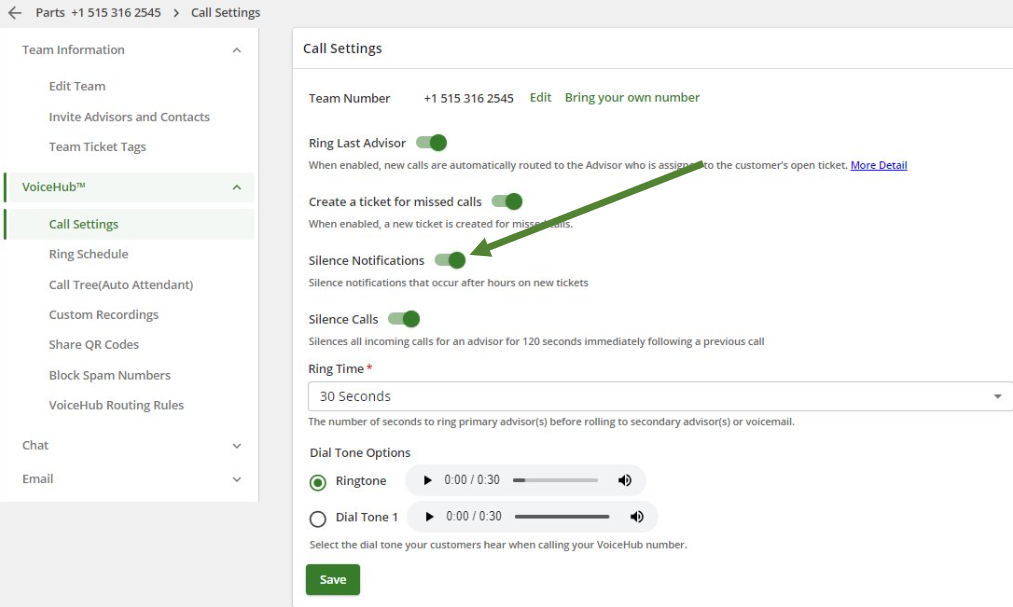
- Znajdź zespół, który chcesz edytować i kliknij Ustawienia VoiceHub, Ustawienia połączeń .
- Zarządzaj przełącznikiem „Wycisz powiadomienia” . Jeśli włączysz „Wycisz powiadomienia”, doradcy będą otrzymywać powiadomienia ExpertConnect tylko wtedy, gdy będą mieli ustawiony harmonogram dzwonienia.
Trwałe powiadomienia push w systemie iOS
Powiadomienia push ExpertConnect na Twoim urządzeniu mobilnym mogą pojawiać się i znikać szybko, w zależności od urządzenia. W Ustawieniach urządzenia możesz zmienić styl powiadomień z Tymczasowego na Stały , aby powiadomienie push pozostało na telefonie do momentu jego wyczyszczenia.
- Przejdź do aplikacji Ustawienia w swoim telefonie.
- Przewiń w dół, aby znaleźć aplikację ExpertConnect .
- Kliknij ustawienia powiadomień .
- Zmień styl banera z tymczasowego na trwały .
Powiadomienia push w przeglądarce internetowej
Powiadomienia push ExpertConnect w przeglądarce internetowej to wiadomości wysyłane przez witrynę internetową na urządzenie użytkownika za pośrednictwem przeglądarki, które zazwyczaj pojawiają się w prawym dolnym rogu ekranu w systemie Windows. Można je włączać i wyłączać, udzielając uprawnień witrynie ExpertConnect .
- Otwórz preferowaną przeglądarkę i przejdź do Panelu sterowania | ExpertConnect
- Kliknij ikonę kłódki na pasku adresu (obok adresu URL)
- Wybierz uprawnienia dla tej witryny
- Znajdź powiadomienia i ustaw, czy chcesz je zezwolić na nie, czy je zablokować
