ExpertConnect zapewnił konfigurację EmailHub

Written by Meghan Fisher
Updated at June 9th, 2026
Ten artykuł jest teraz utrzymywany tutaj. Prosimy zapoznać się z tym linkiem oraz z Bazą wiedzy ExpertConnect, aby uzyskać najnowszą treść.
Użyj adresu e-mail udostępnionego przez ExpertConnect
EmailHub umożliwia doradcom komunikację z klientami za pośrednictwem poczty elektronicznej bez konieczności opuszczania ExpertConnect . Gdy klienci wysyłają wiadomości na skrzynkę odbiorczą zespołu, EmailHub automatycznie zamienia te e-maile w zgłoszenia, dzięki czemu możesz szybko śledzić i rozwiązywać problemy.
Korzystanie z adresu e-mail dostarczonego przez ExpertConnect zapewnia łatwy sposób szybkiego rozpoczęcia pracy z EmailHub. Jednak e-maile wysyłane za pośrednictwem ExpertConnect mogą zamiast do skrzynek odbiorczych trafiać do folderów spamu Twoich klientów.
Nie zalecamy tego jako rozwiązania długoterminowego, ponieważ Twoi klienci będą musieli wysłać wiadomość na nieznany adres e-mail, taki jak support.dealership@email.expertconnect.deere.com, aby utworzyć bilety z zespołem, zamiast wysyłać markowe wiadomości e-mail, takie jak wsparcie @dealership.com.
Wykonaj poniższe kroki, aby włączyć EmailHub:
- Przejdź do karty Zarządzaj w panelu internetowym ExpertConnect , otwórz swój zespół i wybierz Ustawienia poczty e-mail po prawej stronie.
- Wybierz opcję Użyj adresu e-mail dostarczonego przez ExpertConnect .
- W razie potrzeby dostosuj adres EmailHub i nazwę wyświetlaną .
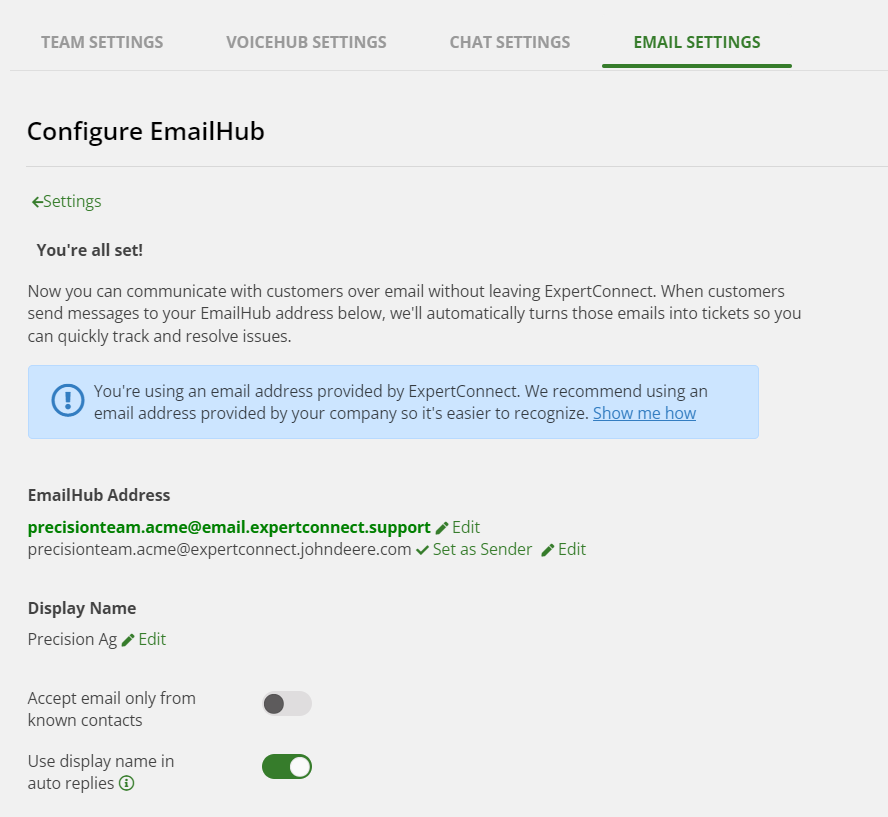
Jeśli później zdecydujesz się użyć innej opcji konfiguracji EmailHub, po prostu kliknij Ustawienia w lewym górnym rogu.
Aby uzyskać więcej informacji na temat zarządzania EmailHub, konfigurowania podpisu e-mail i nie tylko, kliknij to łącze .
Dodatkowe konfiguracje EmailHub
Aby skonfigurować EmailHub dla zespołu, wybierz preferowaną konfigurację i postępuj zgodnie z instrukcjami zawartymi w poniższych artykułach: