Rispondere alle telefonate

Written by TJ Salyars
Updated at December 22nd, 2025
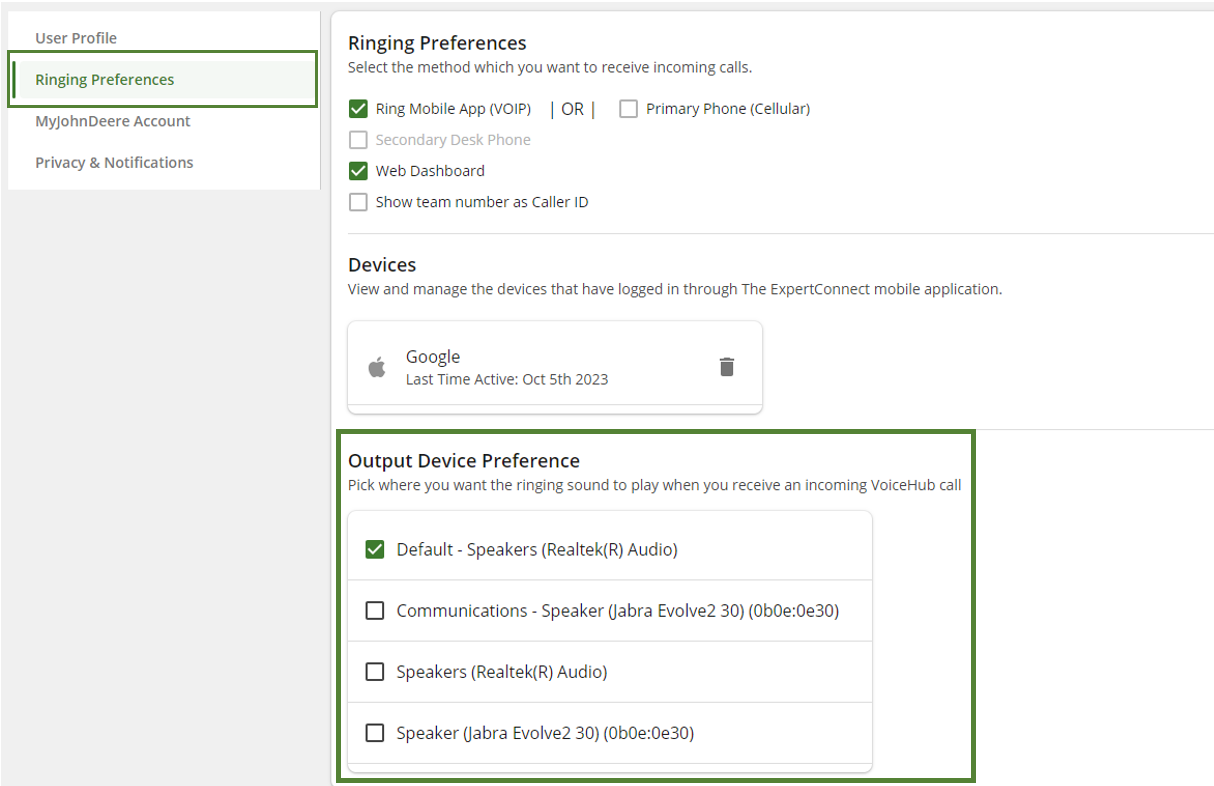
I consulenti possono gestire le proprie preferenze per rispondere alle chiamate VoiceHub™ in arrivo all'interno del proprio profilo utente
App Ring Mobile (VOIP) (chiamate via Internet)
Le chiamate VoIP instradano le chiamate in arrivo tramite Internet tramite i dispositivi mobili anziché tramite la tradizionale rete telefonica pubblica commutata (PSTN). Questo garantisce un audio più nitido e un'esperienza di chiamata più affidabile. Scopri di più sulle chiamate VoIP qui .
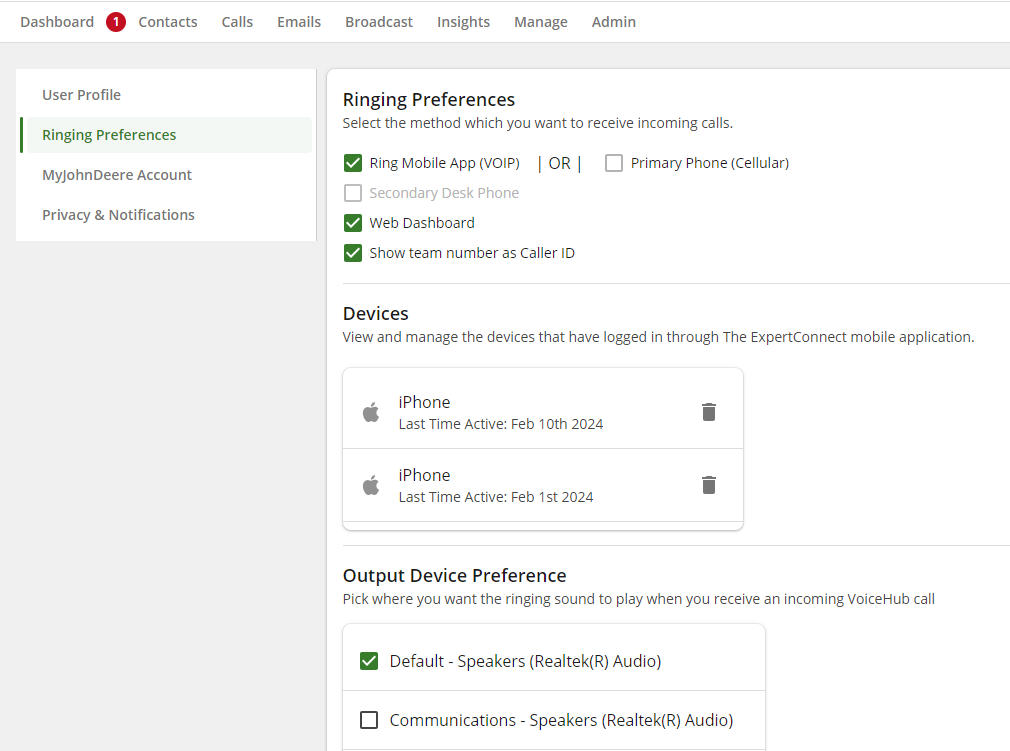
Se hai effettuato l'accesso a ExpertConnect sul tuo dispositivo mobile, vedrai il tuo dispositivo elencato nella sezione Preferenze di suoneria del tuo Profilo Utente. Per un'esperienza ottimale, si consiglia di utilizzare le chiamate VOIP per rispondere alle chiamate in arrivo su VoiceHub™.
Quando si risponde alle chiamate tramite Bluetooth su un dispositivo mobile, si consiglia di utilizzare un auricolare compatibile con altre applicazioni mobili. Si prega di notare che il supporto Bluetooth sui dispositivi mobili può variare significativamente e alcuni dispositivi potrebbero non fornire la possibilità programmatica di trasferire i pulsanti di risposta/riaggancio Bluetooth ad applicazioni non native.
Pannello di controllo Web
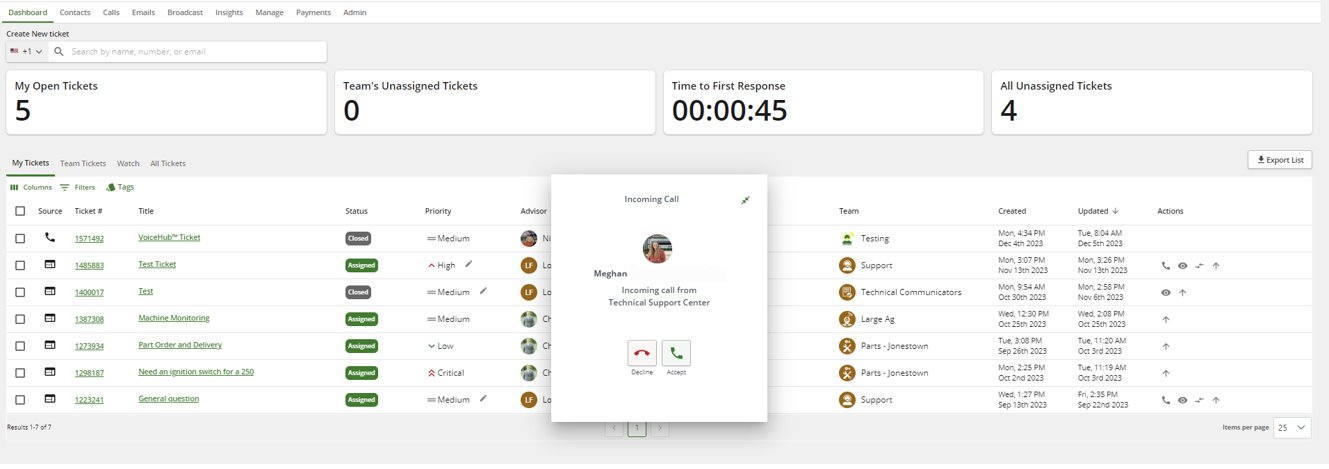
Per gli esperti che utilizzano un laptop o un computer durante la giornata lavorativa, rispondere alle chiamate telefoniche tramite la dashboard web è un'ottima opzione. Assicuratevi che la dashboard web sia abilitata nelle Preferenze di chiamata per ricevere le chiamate in arrivo. Mentre sono al telefono con un cliente, gli esperti possono facilmente interagire con il ticket del cliente e prendere appunti durante la chiamata.
Si consiglia ai consulenti che rispondono alle chiamate tramite la dashboard web di utilizzare un auricolare. Quando si risponde alle chiamate, le impostazioni audio predefinite saranno quelle di ingresso e uscita del computer.
Telefono principale
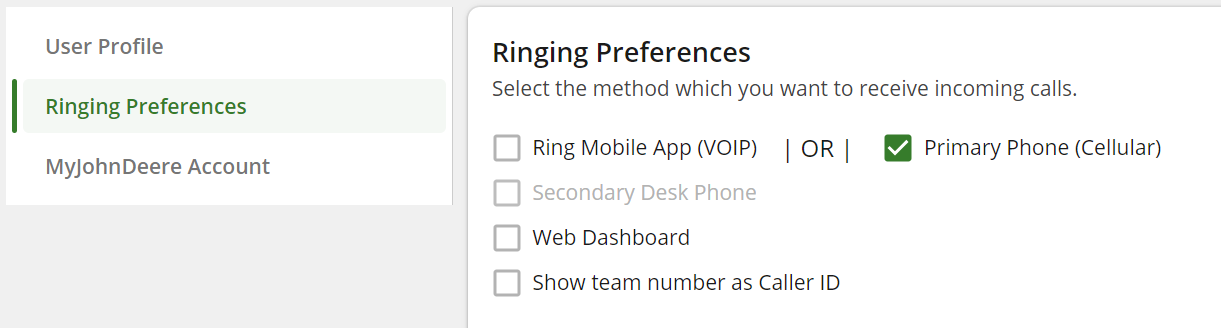
Sebbene le chiamate VOIP siano il metodo preferito per rispondere alle chiamate telefoniche sul dispositivo mobile, i consulenti possono passare alla tradizionale rete telefonica pubblica commutata (PSTN) disattivando il dispositivo per le chiamate Internet e attivando il telefono principale.
Quando utilizzare questa opzione : questa opzione è consigliata agli utenti che riscontrano problemi con la velocità/potenza della propria connessione Internet.
Mostra numero team come ID chiamante: per maggiori informazioni su questa impostazione, leggere le opzioni seguenti.
- Se abilitata (segno di spunta applicato), le chiamate in arrivo verranno effettuate dal numero di telefono del team.
- Se disabilitata (segno di spunta non applicato), le chiamate in arrivo proverranno dal numero di telefono del cliente.
Questa impostazione non influirà sull'esperienza del cliente. Si tratta di una preferenza del consulente per determinare quali informazioni desidera visualizzare quando risponde a una chiamata.
Collegamento della chiamata
I consulenti che utilizzano il loro telefono principale dovranno collegare la chiamata premendo 1 sulla tastiera o dicendo "Connetti ora".
Telefono da scrivania secondario
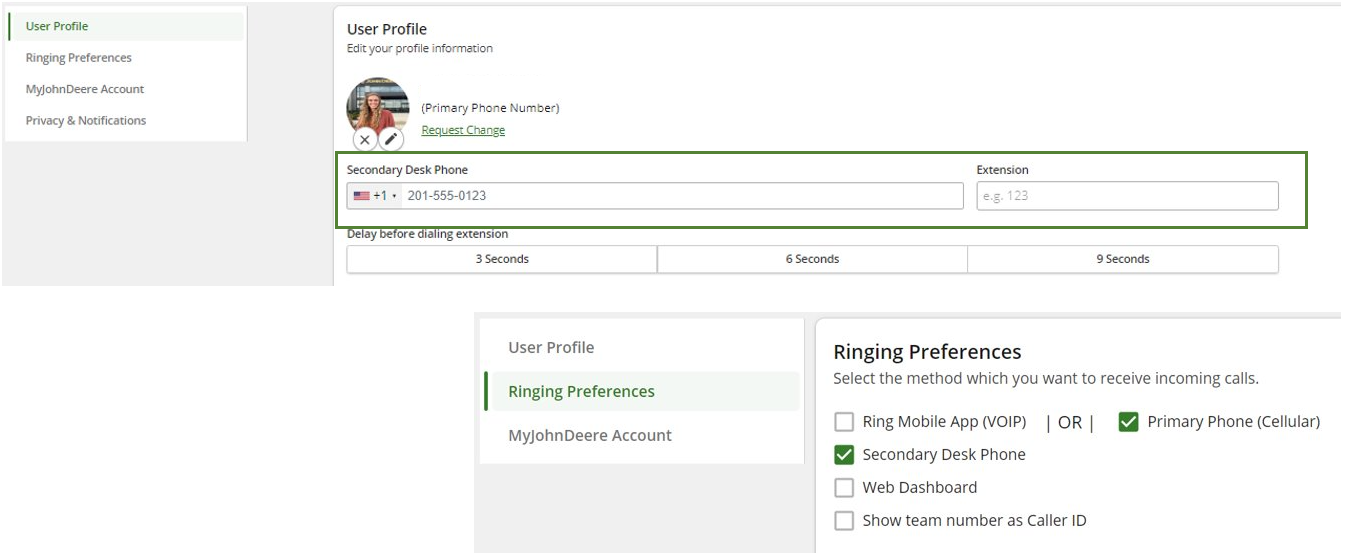
Gli utenti possono facoltativamente aggiungere un telefono fisso secondario al proprio profilo utente. Se abilitato nelle preferenze di chiamata, le chiamate in arrivo verranno inoltrate al telefono fisso dell'utente.
Avvertimento
Quando si indirizzano le chiamate ai telefoni fissi, il chiamante potrebbe riscontrare problemi di qualità della chiamata, latenza o audio statico. L'esperienza dipende dal sistema telefonico esistente. Il team di supporto ExpertConnect non può risolvere problemi al di fuori del nostro sistema.
Nota: i telefoni fissi secondari sono riservati alle chiamate in entrata. Non essendo collegati a ExpertConnect , non possono essere utilizzati per effettuare chiamate in uscita tramite l'app.
Preferenze del dispositivo audio in uscita
Scegli dove desideri che venga riprodotto il suono di chiamata quando ricevi una chiamata VoiceHub. Una volta che rispondi a una chiamata sulla dashboard web, le impostazioni audio torneranno alle impostazioni audio predefinite del tuo computer per i dispositivi di input e output per comunicare con il cliente.
Avvertimento
Dopo aver effettuato il logout o cancellato la cache del browser, i consulenti dovranno selezionare nuovamente le preferenze del dispositivo di output audio.
Domande frequenti sulla risposta alle telefonate:
Cosa devo fare se il mio telefono o il cruscotto non squillano?
Verificare che le impostazioni di Voicehub siano configurate correttamente e confermare che l' app mobile ExpertConnect abbia le autorizzazioni necessarie abilitate.
Cosa succede se devo trasferire una chiamata a un altro consulente?
Ecco le istruzioni per trasferire le chiamate.
Devo tenere l'app aperta per ricevere chiamate?
No, se tutte le autorizzazioni sono abilitate, l'app mobile consentirà di squillare come una normale chiamata telefonica.
Posso rifiutare una chiamata o impostarmi come non disponibile?
Nelle impostazioni di notifica dell'app è presente l'opzione per impostare il tuo account in modalità "Non disturbare" per 12 ore, sotto le preferenze di suoneria.