Creazione e modifica delle pianificazioni degli squilli

Written by TJ Salyars
Updated at January 13th, 2026
La programmazione delle chiamate è una parte fondamentale della configurazione di VoiceHub. Stabilisce quando e chi deve essere chiamato in base alle esigenze aziendali. Questo aiuta i team a bilanciare il carico di lavoro e a migliorare l'equilibrio tra vita privata e professionale dei dipendenti, offrendo al contempo un supporto eccezionale ai clienti.
Visita la pagina del programma dell'anello
- Le pianificazioni delle chiamate consentono ai responsabili di visualizzare più pianificazioni delle chiamate in periodi di tempo diversi.
- Grazie al calendario che si estende fino al 2099, i manager hanno la possibilità di pianificare gli orari degli anelli con mesi e persino anni di anticipo!
- I manager hanno la possibilità di scaricare un programma di appuntamenti in formato .ICS per inserirlo direttamente nel calendario di lavoro e inoltrarlo ai consulenti assegnati al programma di appuntamenti.
- È possibile attivare e disattivare facilmente le pianificazioni delle suonerie per aggiornamenti rapidi senza eliminare le impostazioni.
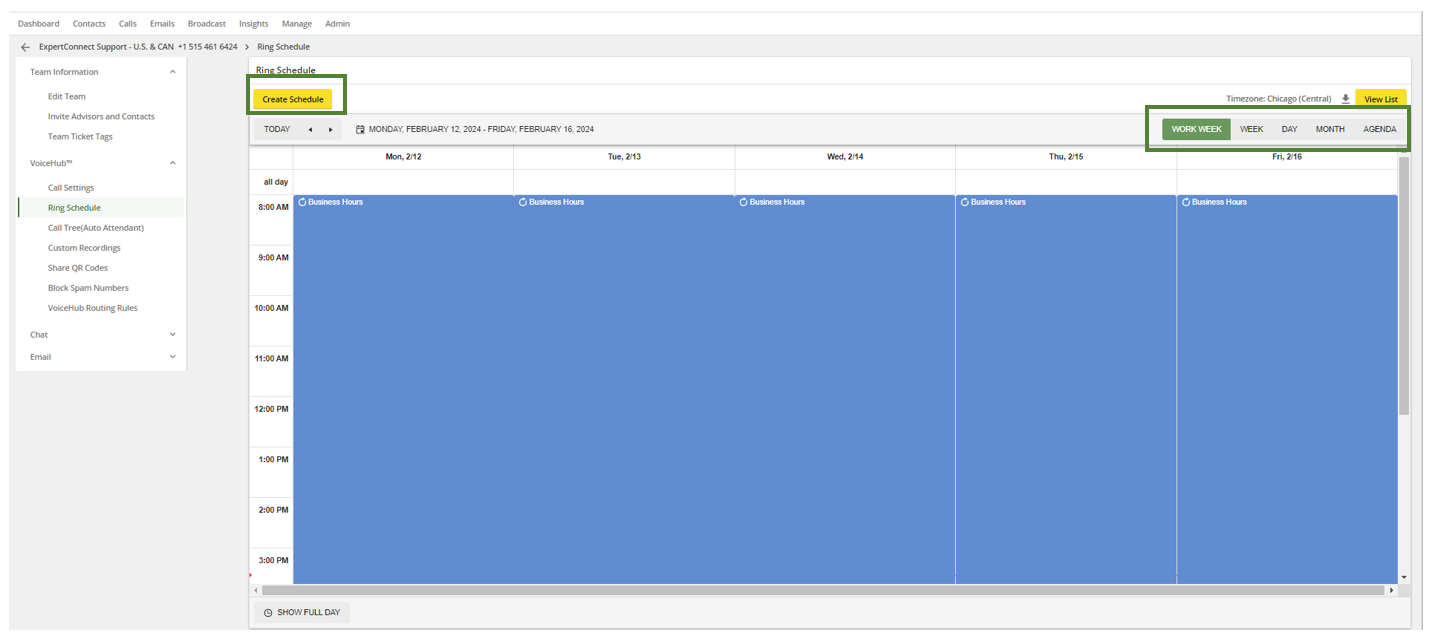
Passaggi per creare un programma di squillo
- Programma
- Titolo – Il titolo di un programma di chiamata dovrebbe riflettere lo scopo del programma. Alcuni esempi includono orario di lavoro, fuori orario, festività, ecc.
- Fuso orario: specificare in quale fuso orario verrà eseguita questa particolare programmazione degli squilli.
- Orario di lavoro: seleziona questa casella se la chiamata verrà programmata durante l'orario di lavoro. Questa opzione controlla le risposte via chat fuori orario (chiamate e SMS, se abilitati nelle impostazioni), le notifiche degli ordini di lavoro, WhatsApp e il widget del sito web.
- Se appare un trattino, ExpertConnect presume che tu stia creando un orario di apertura. Una casella piena conferma l'orario di apertura, mentre una casella vuota indica un orario fuori orario.
- Durata: specifica l'orario in cui verrà eseguita la programmazione degli squilli. La ricorrenza determinerà la frequenza di esecuzione della programmazione degli squilli.
- Facendo clic sulla casella Tutto il giorno, la programmazione della suoneria verrà impostata su 24 ore
- Ripetizione: scegli se desideri che la programmazione degli squilli non si ripeta mai, che si ripeta ogni giorno, ogni settimana, ogni mese o ogni anno.
Esempi di pianificazione
Titolo: Dopo l'orario di ufficio Data di inizio: Data odierna, ora di inizio: 17:00 Data di fine: Data di domani, ora di fine: 8:00 Ricorrenza: tutti i giorni feriali (dal lunedì al venerdì)
Titolo: Giorno del Ringraziamento Data di inizio: 25 novembre Data di fine: 25 novembre Ricorrenza: seleziona l'opzione Tutto il giorno accanto a Data di fine e Non ripetere.
Per impostazione predefinita, a tutti i nuovi team creati nel tuo account verrà assegnato un orario di chiamata dalle 8:00 alle 17:00 dal lunedì al venerdì (ora locale), con tutti i consulenti del team impostati per chiamare come consulenti principali.

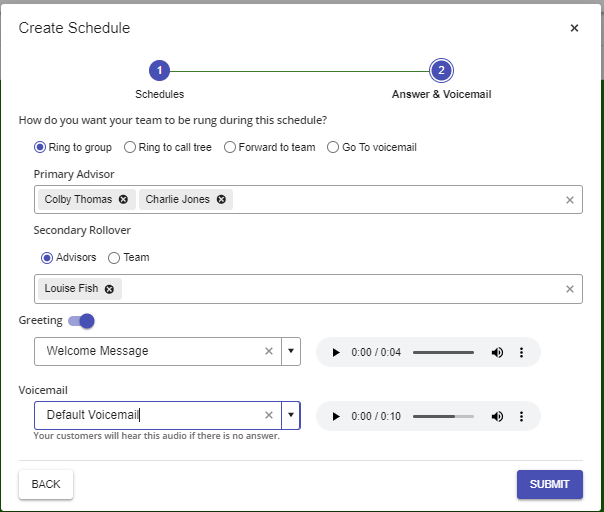
- Opzioni di risposta e segreteria telefonica. Nel primo passaggio della creazione di una programmazione di suoneria, dovrai scegliere quando verrà eseguita la programmazione. Nel secondo passaggio, dovrai scegliere chi verrà chiamato in questo intervallo di tempo e selezionare un messaggio vocale. Le opzioni disponibili includono:
- Chiamata al gruppo : questa opzione chiamerà un gruppo di consulenti contemporaneamente. È possibile selezionare più consulenti per gli slot di rollover primario e secondario. I consulenti secondari saranno chiamati solo se nessun consulente primario risponde. Sia i consulenti primari che i consulenti secondari saranno chiamati per il tempo di chiamata assegnato al team. Scopri come impostare il tempo di chiamata . La procedura consigliata è quella di aggiungere consulenti secondari. Possono essere gli stessi consulenti nello slot primario o consulenti non inclusi nella pianificazione delle chiamate.
- Albero delle chiamate : un albero delle chiamate consentirà ai tuoi clienti di indirizzare le chiamate a un gruppo specifico di consulenti da loro specificato quando chiamano la tua organizzazione. Un esempio di albero delle chiamate potrebbe includere: "Premi 1 per i ricambi, Premi 2 per la precisione, Premi 3 per l'assistenza, ecc." (Suggerimento utile: puoi creare i tuoi alberi delle chiamate nella schermata precedente nelle Impostazioni di VoiceHub. Scopri di più su come creare un albero delle chiamate ). Ti verrà anche chiesto di selezionare un saluto e un messaggio vocale; scopri di più sulla creazione di una registrazione personalizzata .
- Inoltra al team : questa opzione consente di inoltrare le chiamate a un altro team del tuo account ExpertConnect durante gli orari di chiamata programmati. Questa opzione è ideale per i team che desiderano indirizzare il traffico a un team specifico fuori orario.
- Vai alla segreteria telefonica : anziché chiamare un consulente, è possibile indirizzare le chiamate direttamente a un messaggio di segreteria telefonica a propria scelta . Questa opzione è ideale per le festività o altri periodi in cui non è disponibile alcun consulente. (Suggerimento utile: nei periodi in cui non è attiva alcuna programmazione delle chiamate, le chiamate verranno sempre indirizzate direttamente alla segreteria telefonica con un messaggio predefinito).
- Desideri che venga riprodotto un messaggio di saluto personalizzato? – Se scegli le opzioni "Suona al gruppo" o "Suona all'albero delle chiamate" , avrai la possibilità di selezionare un messaggio di saluto. Se non selezioni un messaggio di saluto, i chiamanti inizieranno a squillare immediatamente. Tutte le registrazioni personalizzate, inclusi saluti e messaggi vocali, vengono create nelle Impostazioni dell'Hub Vocale del team.
- Segreteria telefonica - L'ultimo passaggio per creare una nuova programmazione di suoneria è la selezione della registrazione della segreteria telefonica. È possibile selezionare il messaggio predefinito o uno personalizzato. I messaggi della segreteria telefonica vengono creati, modificati e gestiti dalle Impostazioni di VoiceHub .
Visualizzazione, eliminazione e download delle pianificazioni delle suonerie
- Gli orari degli appuntamenti possono essere scaricati come file di calendario (ICS) per essere sincronizzati con altri programmi di calendario come Outlook o Google Calendar. Il pulsante per scaricare il file si trova in alto a destra dello schermo, accanto al pulsante "Visualizza elenco".
- Cliccando sul pulsante "Visualizza Elenco" in alto a destra nella pagina del programma di allenamento, verrà visualizzato un elenco di tutti i programmi di allenamento del team. Da questo elenco, è possibile attivare o disattivare il programma di allenamento del team, modificarlo ed eliminarlo.

Dopo aver letto queste istruzioni dettagliate, se hai ancora domande, consulta le nostre FAQ sulla programmazione degli anelli per trovare le domande più frequenti e suggerimenti sulle migliori pratiche.
Iniziare
Per iniziare, ti consigliamo di prendere in considerazione i seguenti esempi di pianificazione:
- Orari di apertura (dal lunedì al venerdì)
- Fuori orario (dal lunedì al venerdì)
- Orari del fine settimana
- Rotazione delle pianificazioni settimanali (utilizzando la ricorrenza personalizzata)
- Vacanze
- Riunioni interne ricorrenti del team