Paramètres du navigateur et de l'ordinateur

Written by Meghan Fisher
Updated at June 25th, 2026
Cet article est désormais maintenu ici. Veuillez vous référer à ce lien et à la base de connaissances ExpertConnect pour le contenu le plus récent.
Pour vous assurer que votre ordinateur est correctement configuré pour passer des appels téléphoniques ou être notifié des nouveaux messages, veuillez suivre les instructions ci-dessous.
Activer les paramètres du navigateur
- Étapes pour configurer Microsoft Edge (navigateur recommandé)
- Pour ouvrir les paramètres du navigateur, cliquez sur les trois points en haut à droite de la page et faites défiler jusqu'à « Paramètres ».
- Dans le panneau latéral gauche, sélectionnez Confidentialité, Recherche et Services sous Autorisations du site et cliquez sur Tous les sites.

3. Sélectionnez l'URL ExpertConnect : https://app.expertconnect.deere.com/
4. Cliquez sur le menu déroulant pour accéder à Désactivez les notifications et le microphone , puis sélectionnez Autoriser. 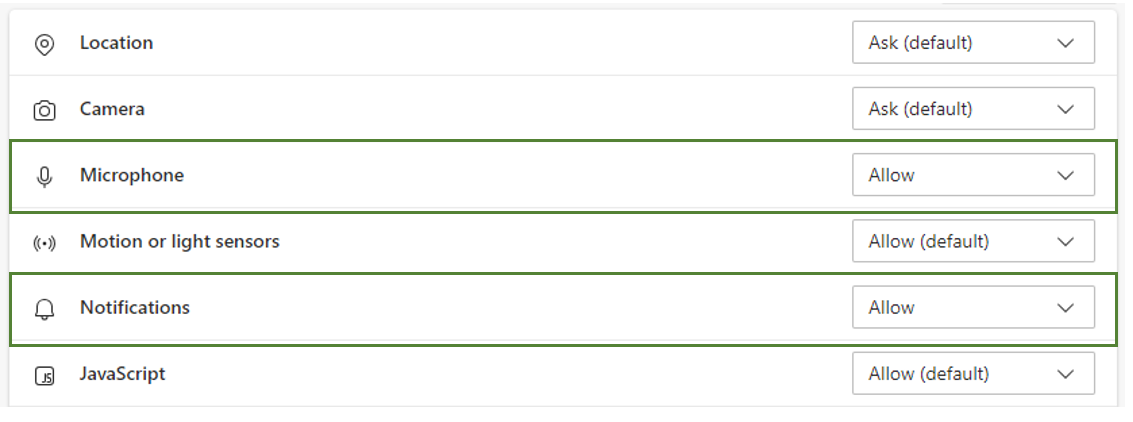
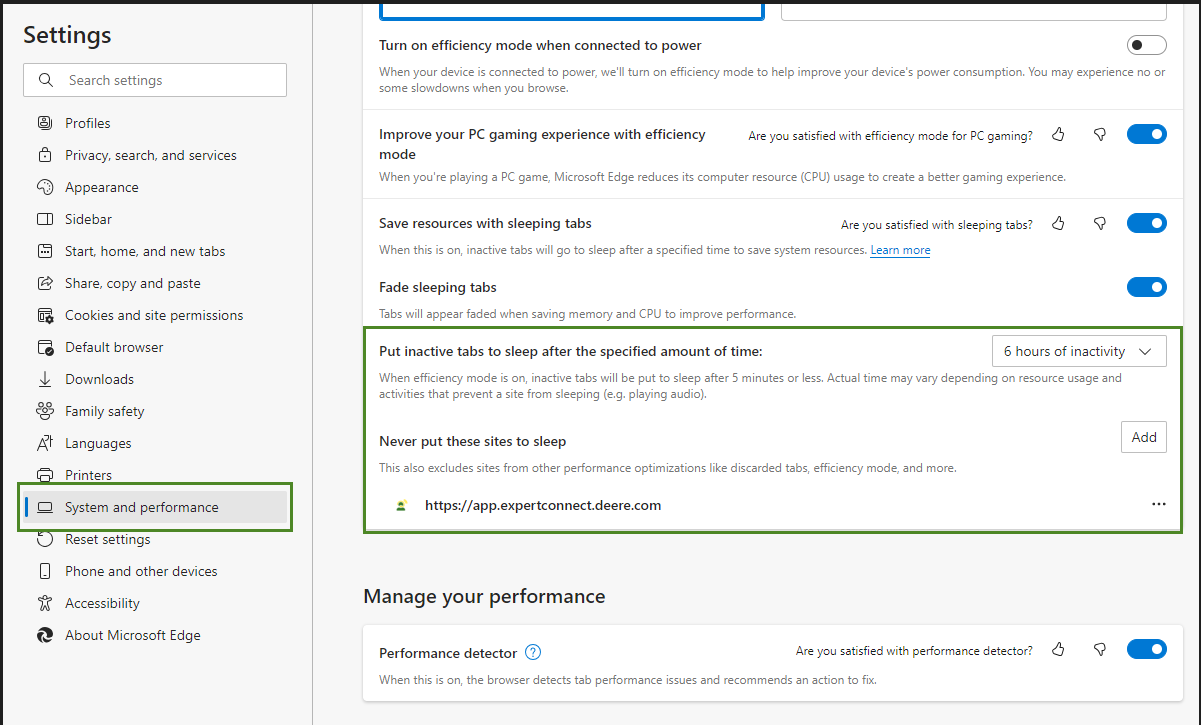
- Sélectionnez Système et performances. Sous Mettre en veille les onglets inactifs après la durée spécifiée, modifiez la durée à 6 heures (recommandé) et ajoutez https://app.expertconnect.deere.com/ sous Ne jamais mettre ces sites en veille.
Sur Edge, vous pouvez avoir un aperçu rapide des autorisations actuellement définies sur ExpertConnect ; cliquez sur l’icône de cadenas en face de l’URL de la page.

- Étapes pour configurer Google Chrome
- Pour ouvrir les paramètres du navigateur, cliquez sur les trois points en haut à droite de la page et recherchez « Paramètres ».
- Dans le panneau latéral gauche, sélectionnez Confidentialité et sécurité , puis cliquez sur Paramètres du site.
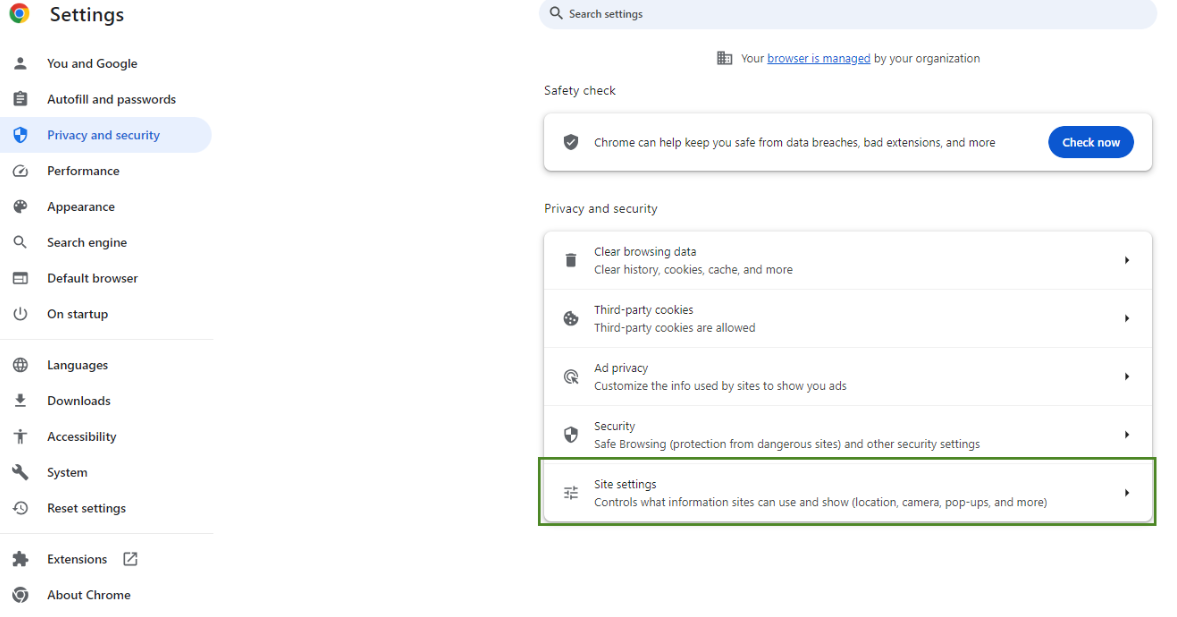
- Sous Activité récente , cliquez sur l'URL : https://app.expertconnect.deere.com/
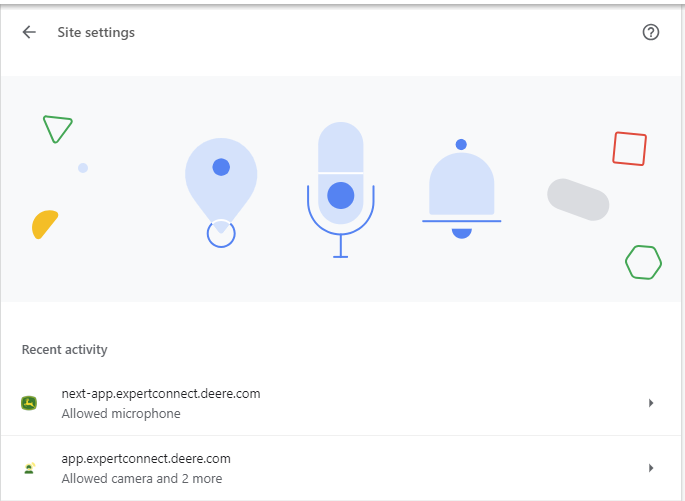
- Cliquez sur le menu déroulant pour accéder à Désactivez les notifications et le microphone , puis sélectionnez Autoriser.
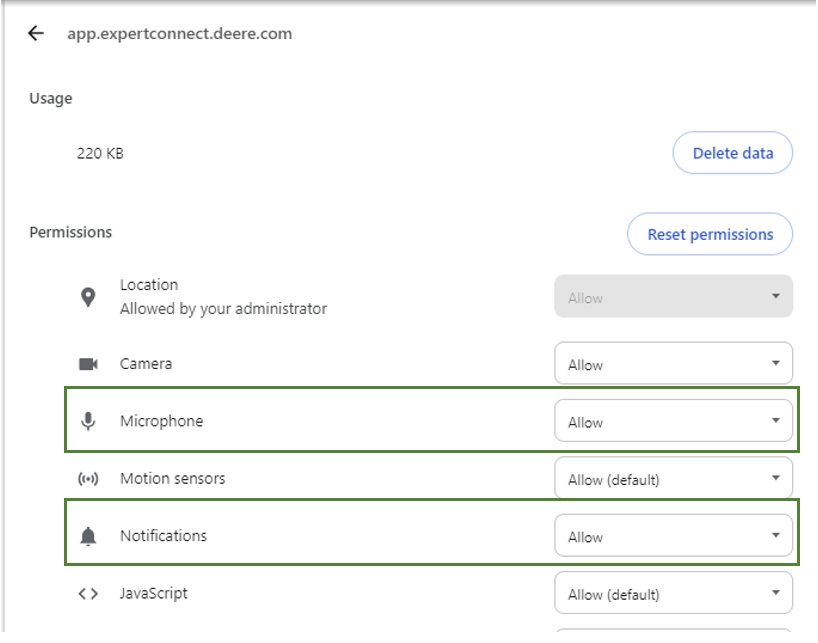
-
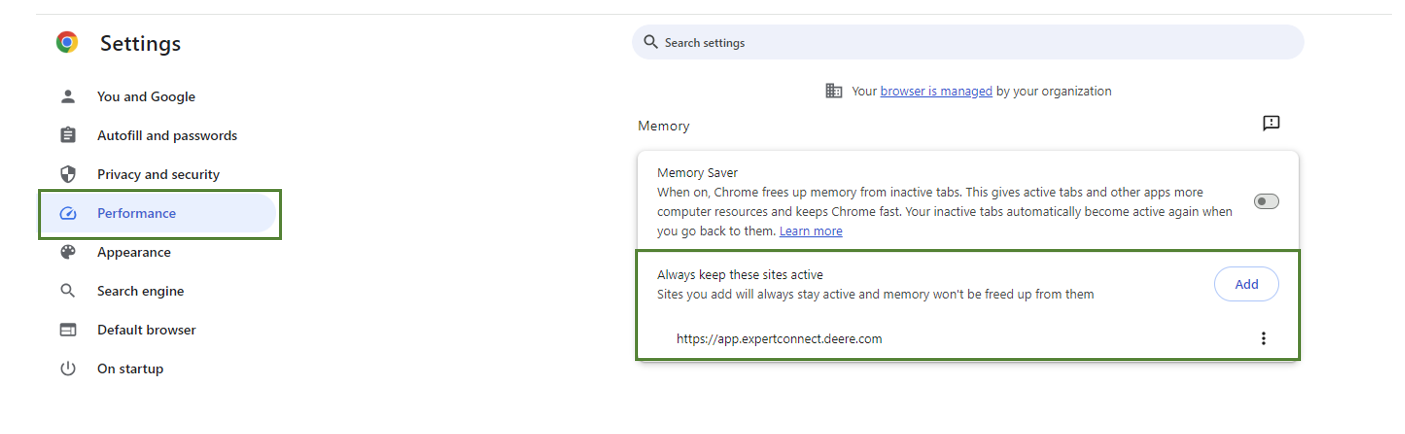
Cliquez sur Performance et ajoutez https://app.expertconnect.deere.com/ dans la section « Toujours garder ces sites actifs » .
Notifications activées via les paramètres de l'ordinateur
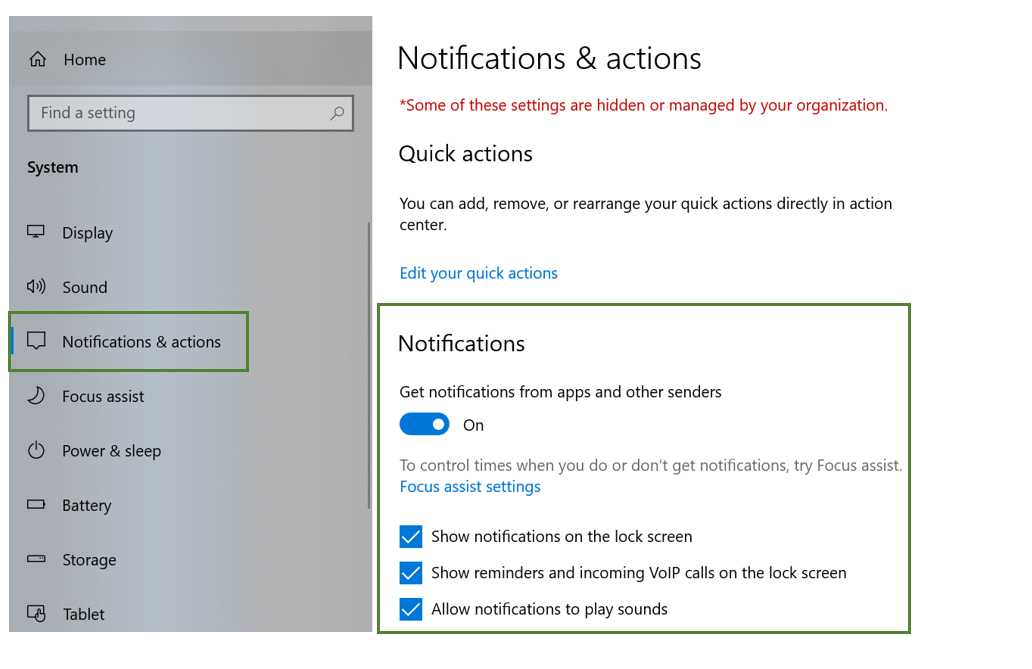
- Ouvrez les paramètres de l'ordinateur et cliquez sur Système.
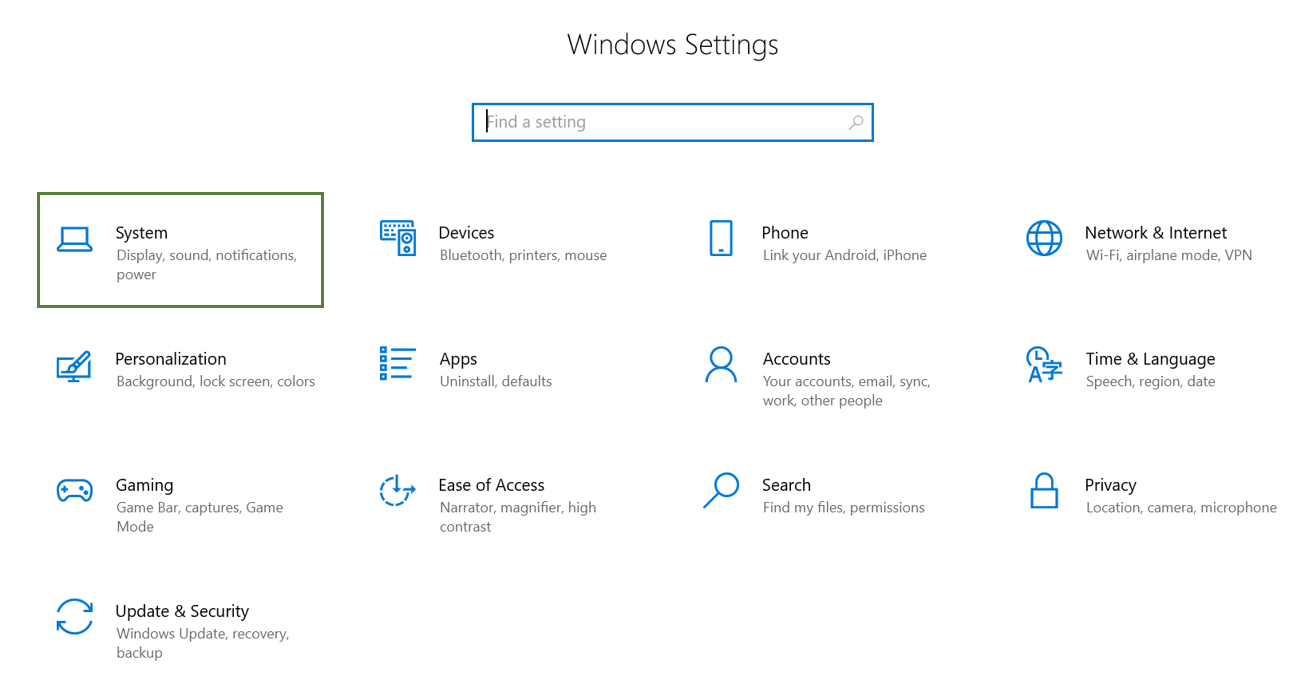
- Dans le panneau latéral gauche, sélectionnez Notifications et actions , puis activez l'option Recevoir des notifications des applications et autres expéditeurs. Faites défiler la page vers le bas et activez le navigateur pour lequel vous souhaitez recevoir des notifications.