Convertir les tickets en brouillons d'ordres de travail dans la prestation de services

Written by Payton Douglass
Updated at May 6th, 2026
Les ordres de travail sont souvent créés à partir des informations d'un ticket ExpertConnect , ce qui permet de suivre le temps passé et de planifier les interventions en atelier. Grâce à notre intégration avec Service Delivery, la création d'un ordre de travail provisoire à partir d'un ticket ExpertConnect est désormais plus simple que jamais.
Disponibilité et configuration de l'intégration des ordres de travail
La possibilité de créer des brouillons d'ordres de travail à partir d' ExpertConnect est actuellement disponible pour les concessionnaires situés aux États-Unis et au Canada utilisant EQUIP et Service Delivery.
- Les concessionnaires doivent créer un code de travail dans la base de données Equip appelé « ExpertConnect » pour que les ordres de travail provisoires puissent être enregistrés dans le service de prestation de services.
- Les ordres de travail provisoires sont UNIQUEMENT disponibles pour la prestation de services.
Étapes pour convertir un ticket en brouillon d'ordre de travail
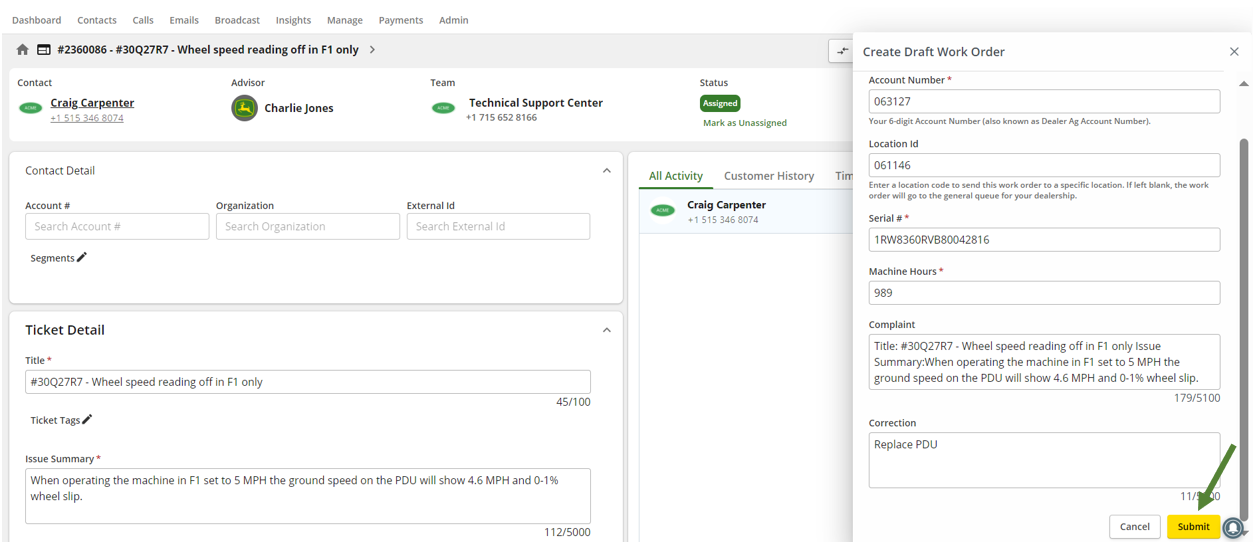
1. Ouvrez le ticket souhaité et cliquez sur l'icône Créer un ordre de travail.

2. Remplissez les champs obligatoires et tous les champs facultatifs souhaités, puis cliquez sur Soumettre .
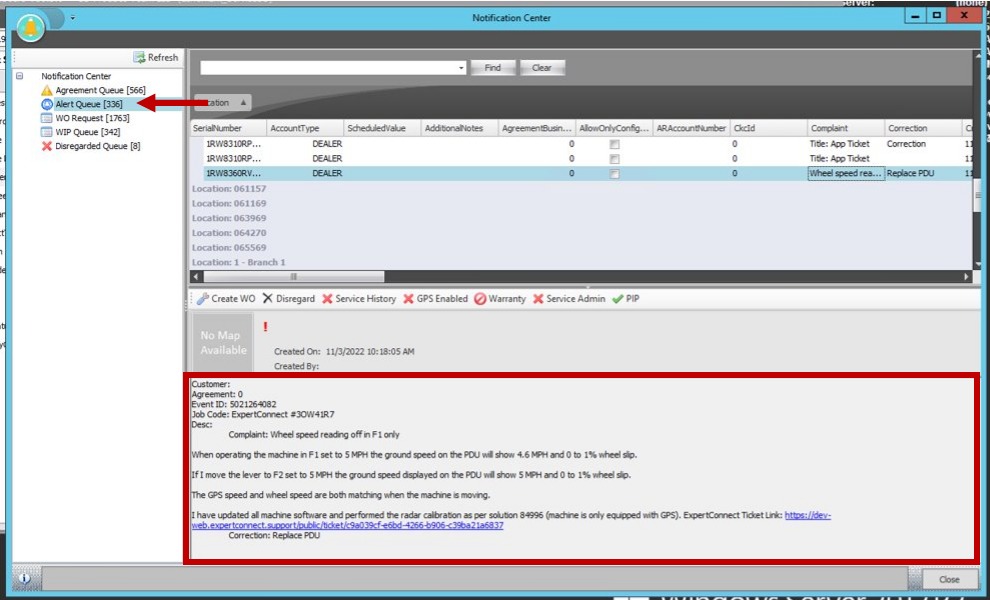
3. Accédez à la section « Prestation de services » et ouvrez le Centre de notifications.
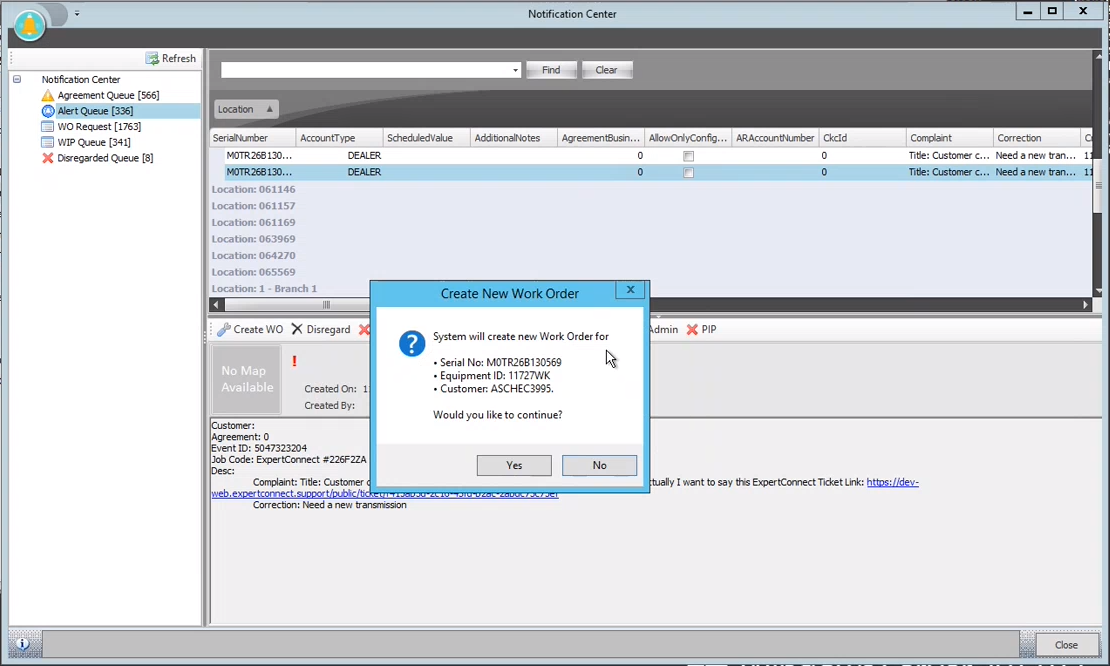
4. Ouvrez la file d'attente des alertes et sélectionnez l'ordre de travail brouillon.
Questions fréquemment posées par le service d'assistance :
Q : Comment savoir quoi ajouter comme identifiant de localisation ?
R : L'ajout d'un identifiant de localisation détermine simplement à quel point de vente la commande est envoyée (si aucun identifiant n'est renseigné, elle sera placée dans la file d'attente générale de la concession). Pour connaître votre identifiant de localisation, demandez-le à votre responsable d'équipe.
Q : Je reçois systématiquement le code d'erreur « Informations DBS du concessionnaire introuvables » lorsque je clique sur le bouton « Brouillon d'ordre de travail ». Comment puis-je résoudre ce problème ?
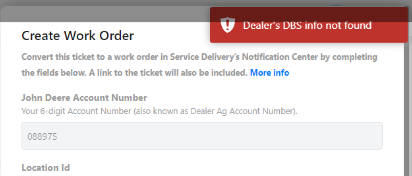
R : Pour obtenir de l'aide ExpertConnect veuillez contacter l'équipe ExpertConnect Customer Success en créant un ticket auprès de notre équipe ou en nous envoyant un e-mail à l'adresse expertconnect@johndeere.com. Nous devrons mettre à jour nos dossiers avec votre numéro d'identification DBS de concessionnaire.
Q : Je ne trouve pas mon brouillon d'ordre de travail dans la file d'attente des alertes. Que dois-je faire ensuite ?
A : Actualisez votre page de prestation de services, cela peut prendre un moment avant de s'afficher.
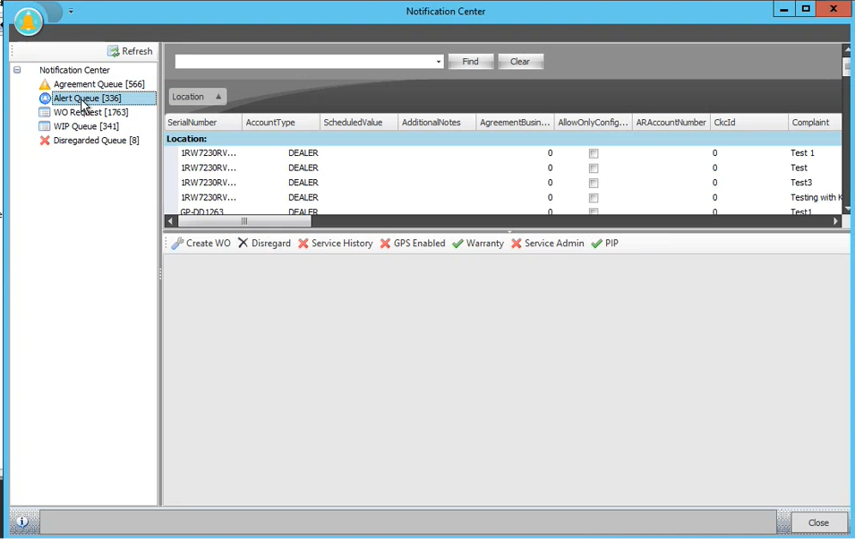
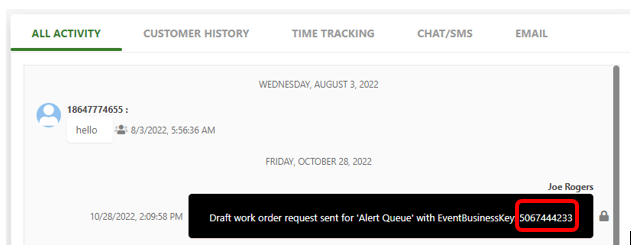
Si l'élément ne s'affiche toujours pas, recherchez l'identifiant de clé commerciale de l'événement dans votre ticket ExpertConnect .
Q : Mon brouillon de segment d'ordre de travail ne s'enregistre pas. Que dois-je faire pour qu'il s'enregistre ?
A : Assurez-vous de compléter les sections « Détails du code de travail » avant de sélectionner « Enregistrer ».
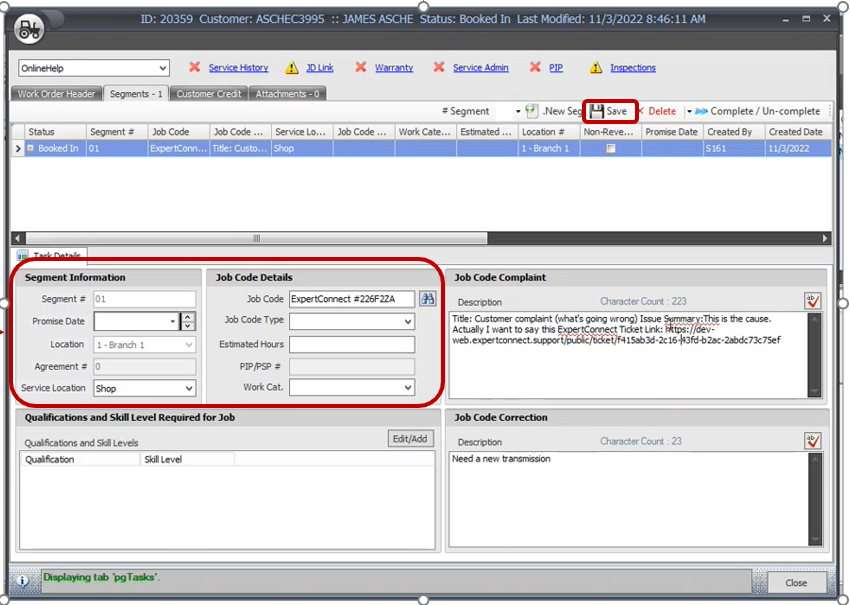
Vérifiez que votre concessionnaire a bien créé et maintenu un code de travail dans Equip appelé « ExpertConnect ».
Q : Le client figurant sur le bon de travail n'est pas celui du ticket ExpertConnect . Que dois-je faire ensuite ?
A : Lors de la création d'un ordre de travail provisoire dans le module de gestion des services, le système recherche dans votre système de gestion de concessionnaire les enregistrements clients et les identifiants d'équipement correspondant au numéro de série transmis par ExpertConnect . Une mise à jour de l'identifiant d'équipement dans votre système de gestion de concessionnaire (Equip) sera nécessaire pour que les ordres de travail ultérieurs puissent être correctement attribués.
Pour toute question supplémentaire, veuillez ouvrir un incident dans ServiceNow.