Arbre des messages

Written by Marco Collina
Updated at June 9th, 2026
Table of Contents
Comment créer une nouvelle arborescence de messages
Instructions étape par étape
1. Cliquez sur l'onglet Gérer
2. Dans l'onglet Gérer, cliquez sur l'équipe pour laquelle vous souhaitez que l'arborescence des messages soit activée.
3. Cliquez sur Chat
4. Cliquez sur l'arborescence des messages
5. Activez « Activer/Désactiver l'arborescence des messages » pour démarrer
6. Créez un nouveau message de bienvenue personnalisé pour accueillir vos clients une fois qu'ils envoient un message.
7. Cliquez sur Créer une nouvelle option de menu et créez de nouveaux emplacements pour le nombre d'options d'arborescence de messages que vous souhaitez créer. Les options/emplacements sont illimités.
8. Ajoutez un nom à l'emplacement et les options vers lesquelles vous souhaitez que cet emplacement soit acheminé.
9. Ajoutez un message de réponse personnalisé lorsque l'option est choisie par le client
10. Une fois l'arborescence des messages correctement modifiée, cliquez sur Enregistrer les modifications.
11. Si vous souhaitez simuler la façon dont l'arborescence des messages sera affichée au client, cliquez sur l'icône de la fenêtre avec un œil sur le côté droit de l'emplacement pour l'activer.
⚠️ Ten artykuł został przeniesiony
Ten artykuł jest teraz utrzymywany tutaj. Prosimy zapoznać się z tym linkiem oraz z Bazą wiedzy ExpertConnect, aby uzyskać najnowszą treść.
Nowe drzewo wiadomości w ExpertConnect usprawnia komunikację z klientami, udostępniając dostosowane komunikaty głosowe w celu usprawnienia interakcji. Klienci mogą efektywnie uzyskiwać dostęp do informacji, otrzymywać wsparcie i korzystać z platformy w sposób przyjazny dla użytkownika. Ta funkcja ma na celu optymalizację zaangażowania klientów i poprawę ogólnego komfortu komunikacji w ramach ExpertConnect .
Jak utworzyć nowe drzewo wiadomości
- Przejdź do karty Zarządzaj i wybierz zespół, dla którego chcesz włączyć drzewo wiadomości
- Przejdź do Czatu , a następnie wybierz Drzewo wiadomości
- W prawym górnym rogu włącz opcję , aby aktywować drzewo wiadomości
- Utwórz nową niestandardową wiadomość powitalną, aby powitać klientów po wysłaniu wiadomości
- Proszę zwrócić uwagę na limit 480 znaków w wiadomości powitalnej zespołu
- Kliknij opcję Utwórz nową opcję menu i utwórz nowe przedziały dla liczby opcji Drzewa wiadomości, które chcesz utworzyć. Drzewo komunikatów wymaga co najmniej jednej opcji slotu, ale nie ma maksymalnej liczby slotów, które można utworzyć.
- Nowa opcja menu zostanie rozwinięta w celu wstawienia nazwy gniazda
- Po wybraniu tej opcji slotu wskaż, dokąd chcesz skierować bilety
- Trasa do drużyny: Ta opcja spowoduje ponowne przypisanie drużyny wybranej z tego miejsca
- Trasa do doradcy: Ta opcja ponownie przypisze wiadomość do konkretnego doradcy w zespole, w którym zainicjowano to drzewo wiadomości
- Pozostań nieprzypisany: ta opcja pozwoli, aby bilet pozostał w tym samym zespole i był nieprzypisany, dopóki nie odbierze go doradca
- Dodaj niestandardową wiadomość z odpowiedzią, gdy klient wybierze tę opcję
- Proszę zwrócić uwagę na limit 480 znaków w wiadomości powitalnej zespołu
- Po skonfigurowaniu drzewa wiadomości kliknij Zapisz zmiany
- Jeśli chcesz zasymulować sposób wyświetlania drzewa wiadomości klientowi, kliknij ikonę okna z okiem po prawej stronie slotu, aby włączyć.
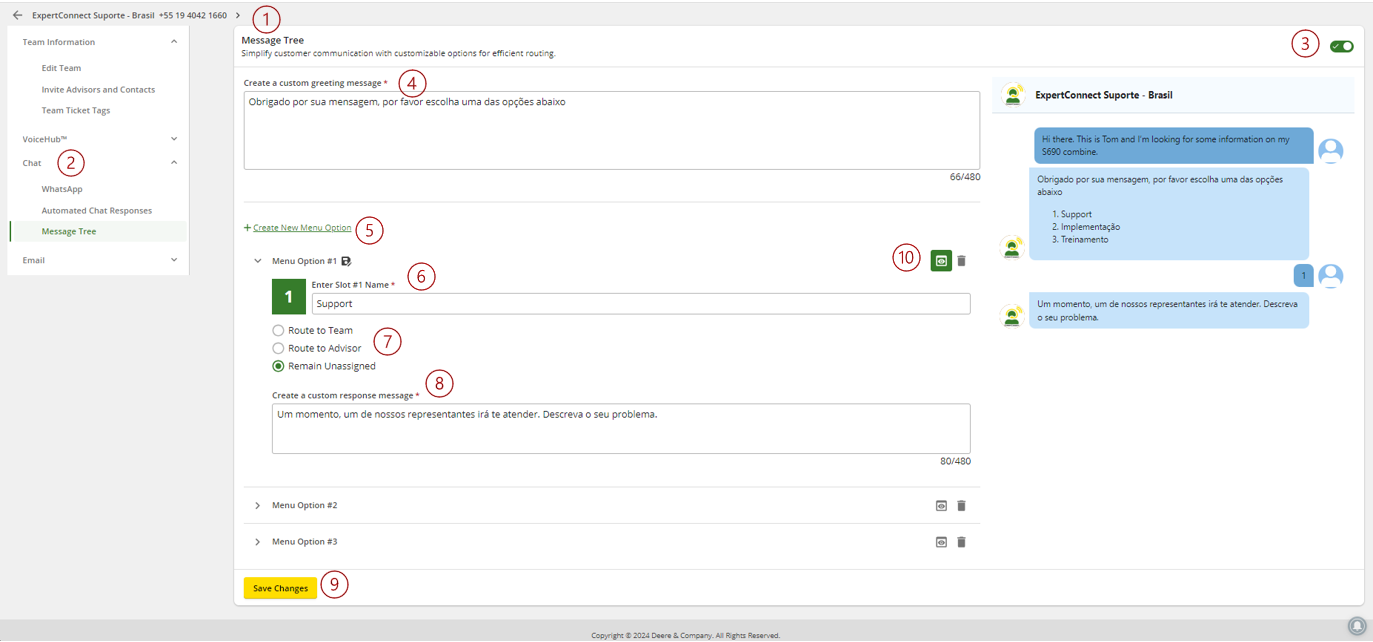
Instrukcje krok po kroku
1. Kliknij zakładkę Zarządzaj

2. Na karcie Zarządzaj kliknij zespół, dla którego chcesz włączyć Drzewo wiadomości.

3. Kliknij Czat

4. Kliknij Drzewo wiadomości

5. Aby rozpocząć, włącz opcję „Włącz/wyłącz drzewo komunikatów”.

6. Utwórz nową niestandardową wiadomość powitalną, aby powitać klientów po wysłaniu wiadomości.

7. Kliknij opcję Utwórz nową opcję menu i utwórz nowe przedziały dla liczby opcji Drzewa wiadomości, które chcesz utworzyć. Opcje/sloty są nieograniczone.

8. Dodaj nazwę do slotu i opcje, do których chcesz, aby ten slot był kierowany
- Trasa do drużyny: Ta opcja spowoduje ponowne przypisanie drużyny wybranej z tego miejsca
- Trasa do doradcy: Ta opcja ponownie przypisze wiadomość do konkretnego doradcy w zespole, w którym zainicjowano to drzewo wiadomości
- Pozostań nieprzypisany: ta opcja pozwoli, aby bilet pozostał w tym samym zespole i był nieprzypisany, dopóki nie odbierze go doradca

9. Dodaj niestandardową wiadomość zwrotną po wybraniu opcji przez klienta

10. Po poprawnej edycji drzewa wiadomości kliknij Zapisz zmiany

11. Jeśli chcesz zasymulować sposób wyświetlania drzewa wiadomości klientowi, kliknij ikonę okna z okiem po prawej stronie slotu, aby włączyć.
