Configuración del navegador y la computadora

Written by Meghan Fisher
Updated at June 9th, 2026
⚠️ Este artículo se ha trasladado
Este artículo ahora se mantiene aquí. Consulte este enlace y la Base de conocimientos de ExpertConnect para obtener el contenido más reciente.
Para asegurarse de que su computadora esté configurada correctamente para realizar llamadas telefónicas o recibir notificaciones de nuevos mensajes, siga las instrucciones a continuación.
Habilitar la configuración del navegador
- Pasos para configurar Microsoft Edge (navegador recomendado)
- Para abrir la configuración del navegador, haga clic en los tres puntos en la parte superior derecha de la página y desplácese hasta configuración.
- En el panel lateral izquierdo, seleccione Privacidad, Búsqueda y Servicios debajo de Permiso del sitio y haga clic en Todos los sitios.

3. Seleccione la URL ExpertConnect : https://app.expertconnect.deere.com/
4. Haga clic en el menú desplegable para derecha de notificaciones y micrófono y seleccione Permitir. 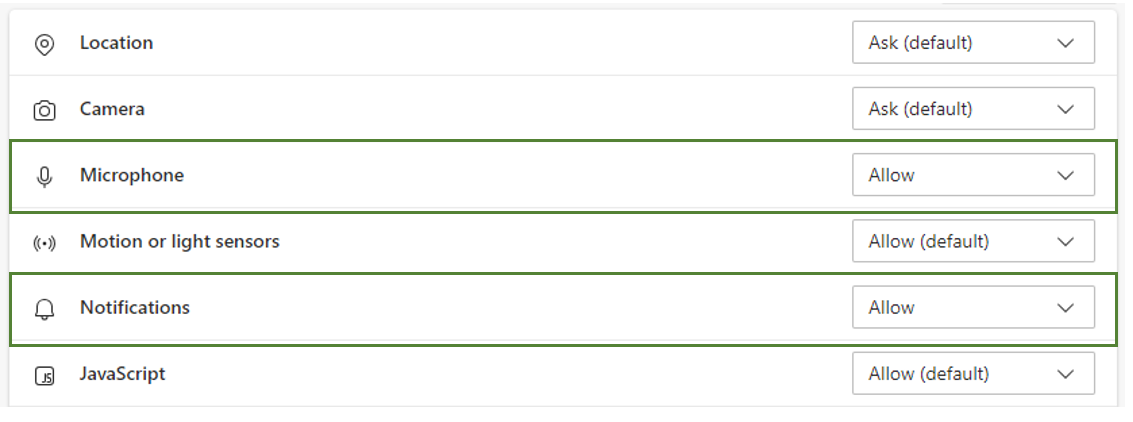
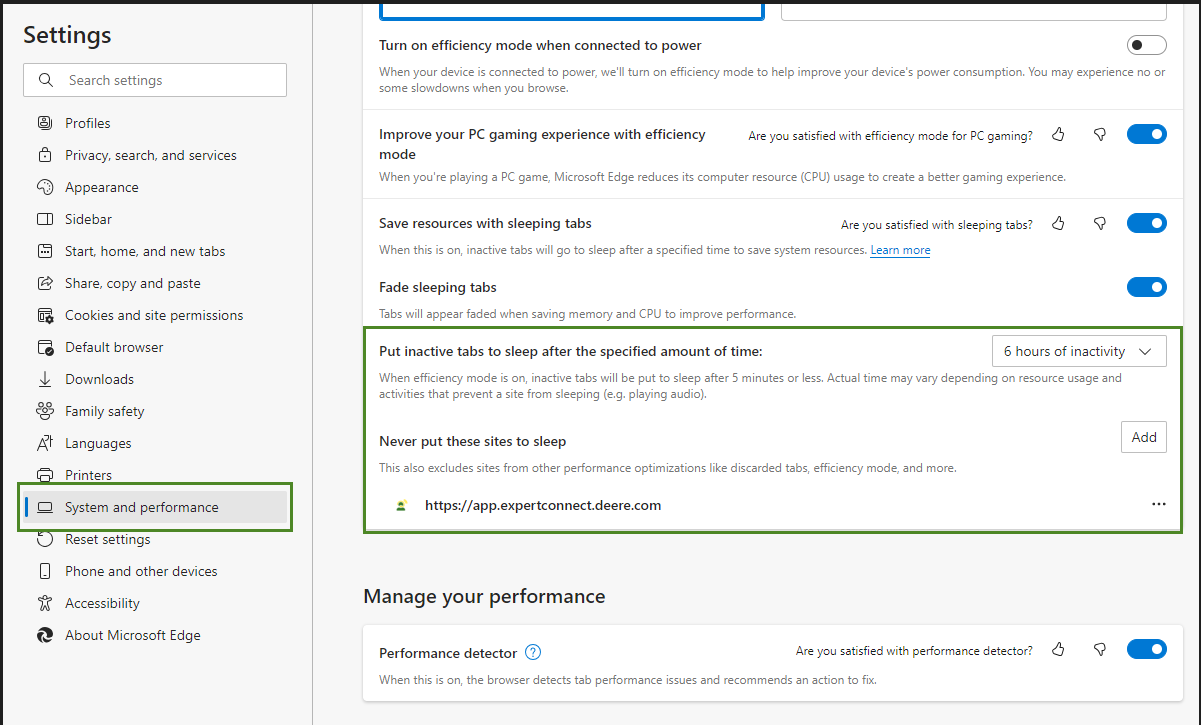
- Seleccione Sistema y rendimiento. En "Poner las pestañas inactivas en reposo después del tiempo especificado", cambie el tiempo a 6 horas (recomendado) y agregue https://app.expertconnect.deere.com/ en "Nunca poner estos sitios en reposo".
En Edge puedes ver un vistazo rápido de los permisos configurados actualmente en ExpertConnect , haz clic en el ícono de candado frente a la URL de la página.

- Pasos para configurar Google Chrome
- Para abrir la configuración del navegador, haga clic en los tres puntos en la parte superior derecha de la página y busque Configuración.
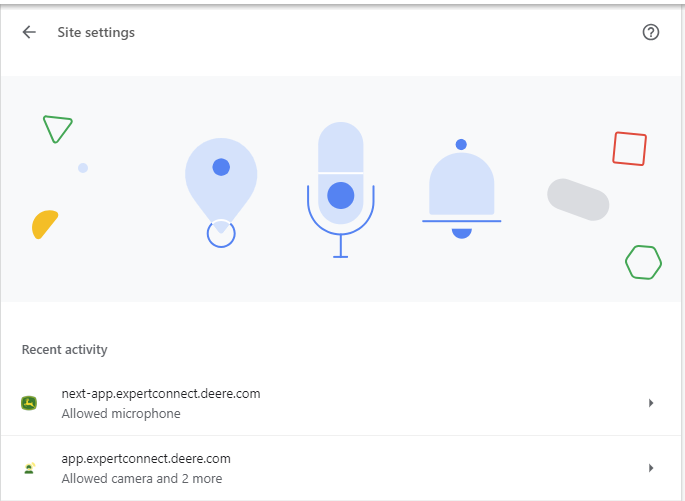
- En el panel lateral izquierdo, seleccione Privacidad y seguridad y haga clic en Configuración del sitio.
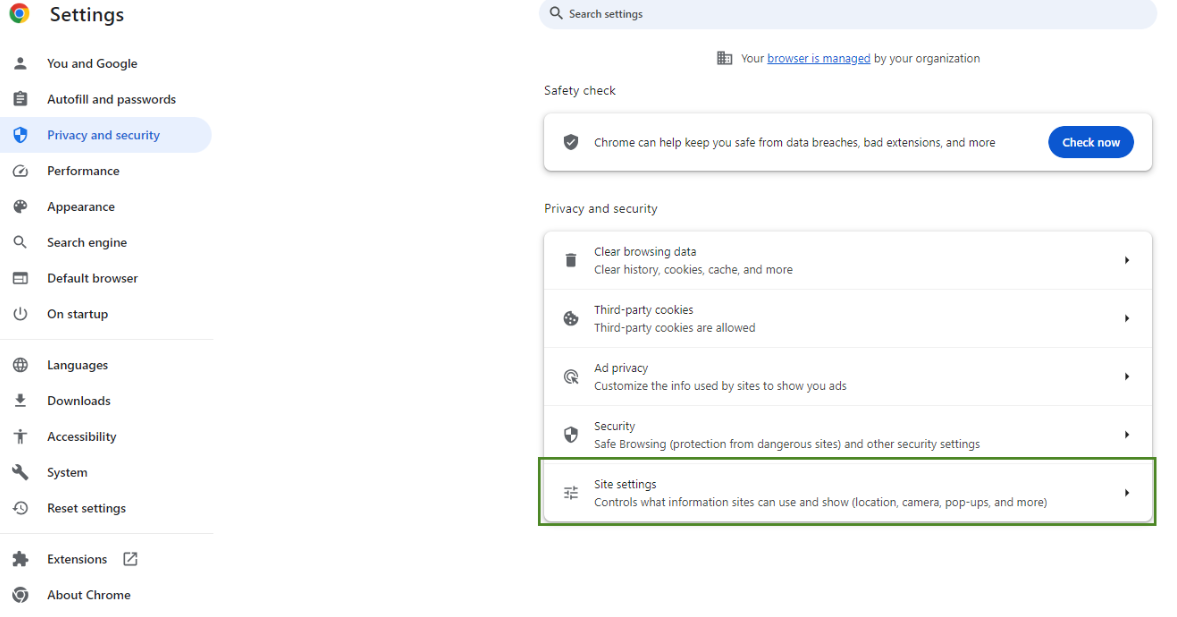
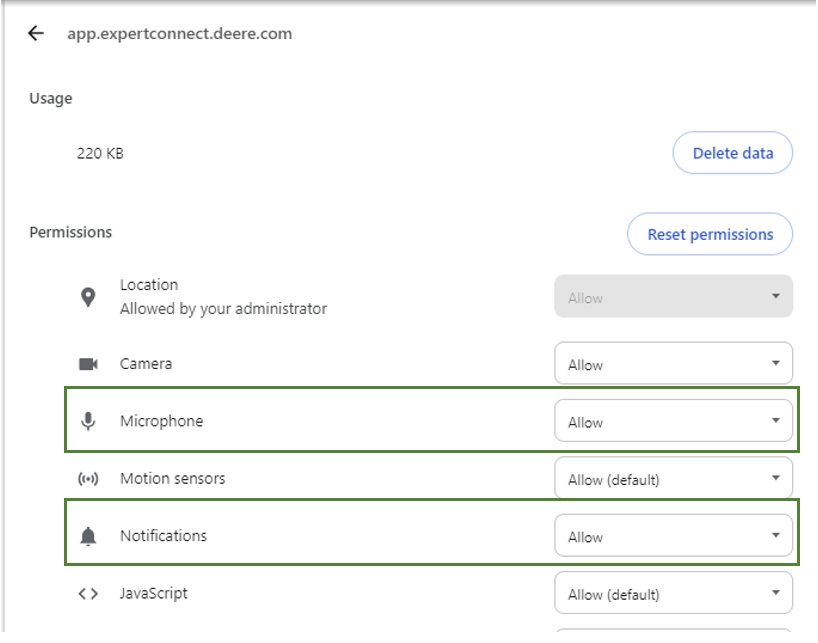
- En Actividad reciente, haga clic en la URL: https://app.expertconnect.deere.com/
- Haga clic en el menú desplegable para derecha de notificaciones y micrófono y seleccione Permitir.
-
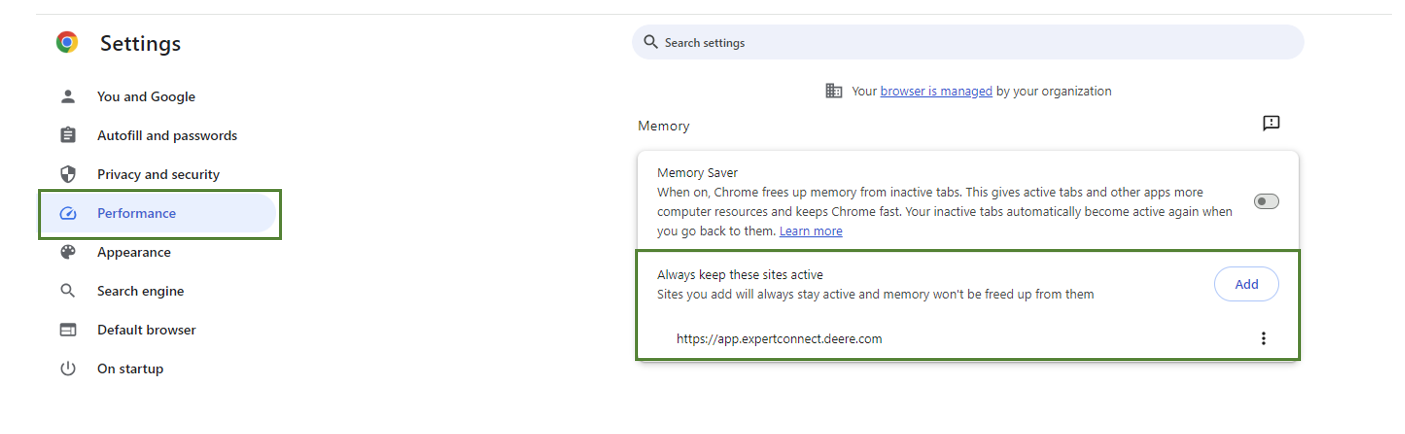
Haga clic en Rendimiento y agregue https://app.expertconnect.deere.com/ en la sección Mantener siempre activos estos sitios .
Notificaciones habilitadas a través de la configuración de la computadora
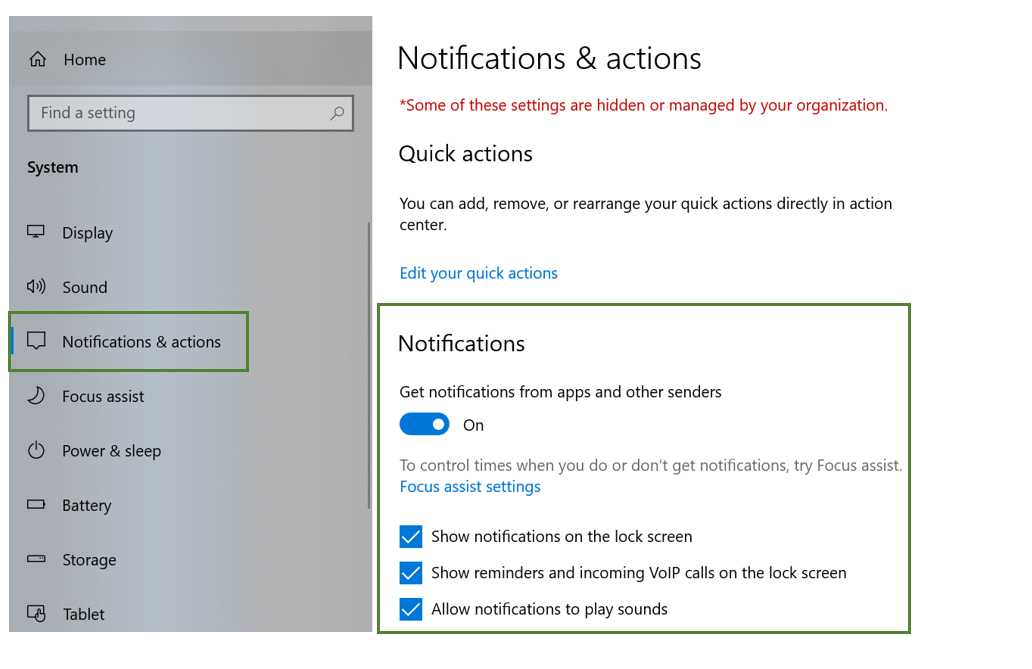
- Abra la configuración de la computadora y haga clic en Sistema.
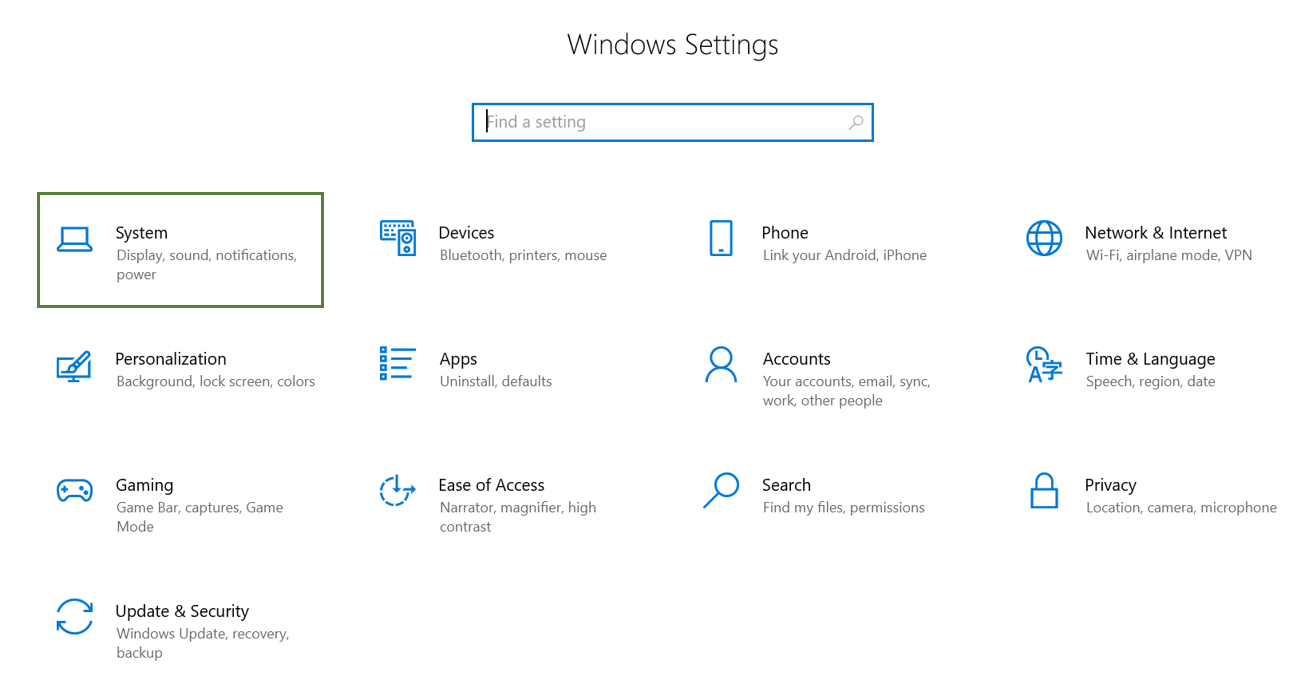
- En el panel izquierdo, selecciona Notificaciones y acciones y activa la opción "Recibir notificaciones de aplicaciones y otros remitentes". Desplázate hacia abajo y activa el navegador del que quieres recibir notificaciones.