FR French
BR Portuguese (Brazil)
PL Polish
IT Italian
DE German
US English (US)
ES Spanish

Contact Us

If you still have questions or prefer to get help directly from an agent, please submit a request.
We’ll get back to you as soon as possible.

  • Submit a Diagnostic Report
English (US)
FR French
BR Portuguese (Brazil)
PL Polish
IT Italian
DE German
US English (US)
ES Spanish
  • Home
  • Manage Team Settings
  • VoiceHub Settings

Port Your Google Voice Number

Written by TJ Salyars

Updated at June 9th, 2026

Contact Us

If you still have questions or prefer to get help directly from an agent, please submit a request.
We’ll get back to you as soon as possible.

  • Getting Started for Advisors
  • Getting Started for Managers
  • Ticket Functionality
    Basic Ticket Functionality Advanced Ticket Functionality
  • Contact Management
  • Insights
  • Manage Team Settings
    Team Settings VoiceHub Settings Chat Settings EmailHub Settings WhatsApp
  • Manage Company Settings
  • Admin Page Settings
  • Integrations
  • Mobile App Functionality
  • Best Practices
  • Troubleshooting
  • FAQ's
+ More

Table of Contents

Steps to port your Google Voice number
⚠️ Este artigo foi movido

Este artigo agora é mantido aqui. Consulte este link e a Base de Conhecimento do ExpertConnect para obter o conteúdo mais recente.

A portabilidade de um número do Google Voice para ExpertConnect é um processo bastante simples. Para obter mais informações gerais sobre a portabilidade de um número de telefone para ExpertConnect , visite Port Your Existing Number into ExpertConnect

Etapas para Portar seu Número do Google Voice

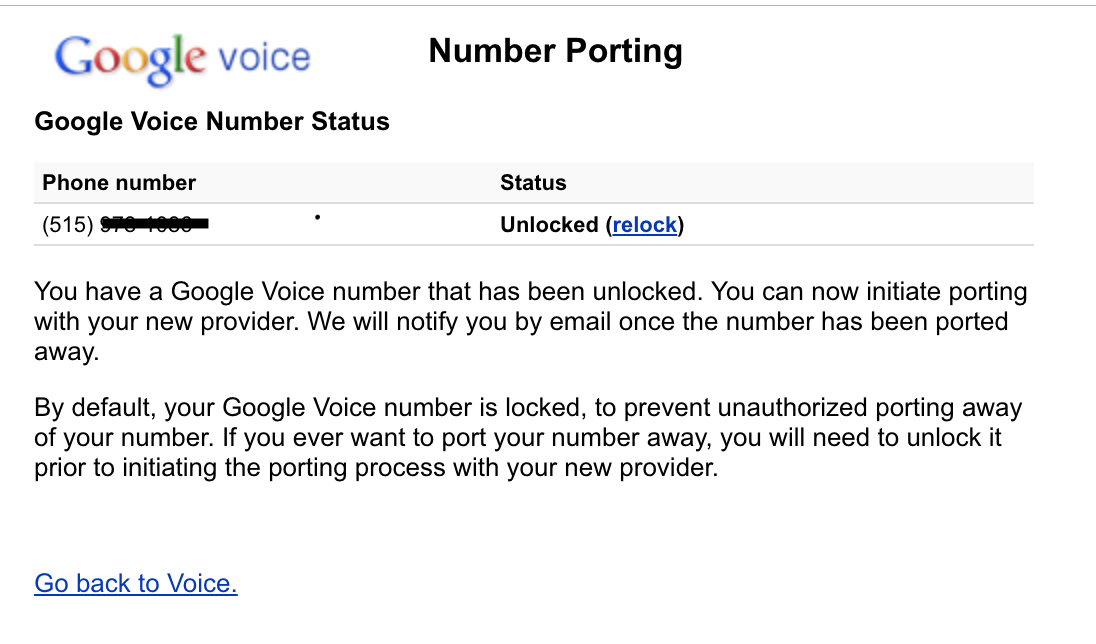
  1. Para portar seu número do Google Voice, você deve desbloquear o número por meio de sua conta do Google
  2. Faça uma captura de tela da página de confirmação assim que o número for desbloqueado.
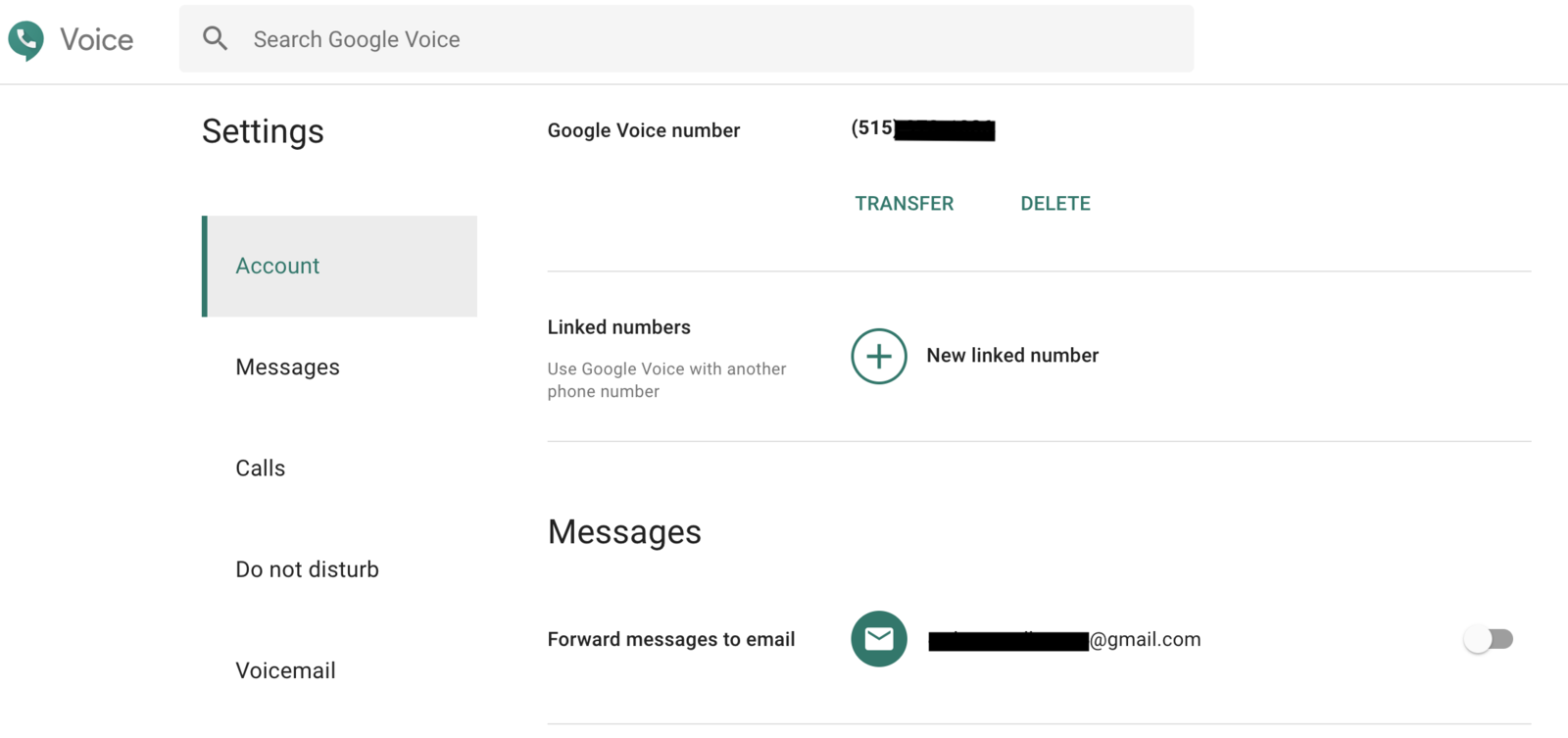
  3. Faça uma captura de tela da página de configurações do Google Voice que mostra seu e-mail e o número de telefone que você desbloqueou.
  4. Preencha o seguinte formulário de autorização: Carta de Autorização Twilio
  5. Envie as duas capturas de tela e o formulário de autorização preenchido para expertconnect@johndeere.com.
  6. A equipe de suporte do ExpertConnect confirmará quando seu número foi transferido com sucesso para ExpertConnect .
googlevoice transfer

Was this article helpful?

Yes
No
Give feedback about this article

Related Articles

  • Create a Call Tree
  • VoiceHub Settings
  • Creating and Editing Ring Schedules
  • Create a Ticket for Missed Calls
  • Create a Custom Recording
Feedback

United States
  • Terms and Conditions

Content is protected by copyright. Copying, modifying, or reposting content is prohibited. Copyright © 2023 Deere & Company. All Rights Reserved


Knowledge Base Software powered by Helpjuice

Expand