Kontakte importieren und verwalten

Written by TJ Salyars
Updated at June 25th, 2026
Dieser Artikel wird jetzt hier gepflegt. Bitte verwenden Sie diesen Link und die ExpertConnect-Wissensdatenbank für die aktuellsten Inhalte.
ExpertConnect bietet mehrere Möglichkeiten zum Importieren, Aktualisieren und Verwalten von Kontakten. Eine aktuelle Kontaktliste in ExpertConnect ist wichtig für die Anrufer-ID, zum Filtern von Daten anhand von Kontakten und zum Erstellen von Tickets im Namen von Kontakten.
Alle Berater eines Autohauses verwenden dieselbe Kontaktliste. Jeder Berater kann Kontakte in ExpertConnect importieren.
Kontakte über das Web-Dashboard importieren
- Melden Sie sich im Web-Dashboard an.
- Wechseln Sie zum Reiter „Kontakte“ .
- Wählen Sie „Kontakt erstellen“ und entscheiden Sie, ob Sie eine Liste von Kontakten einzeln oder in großen Mengen importieren möchten.
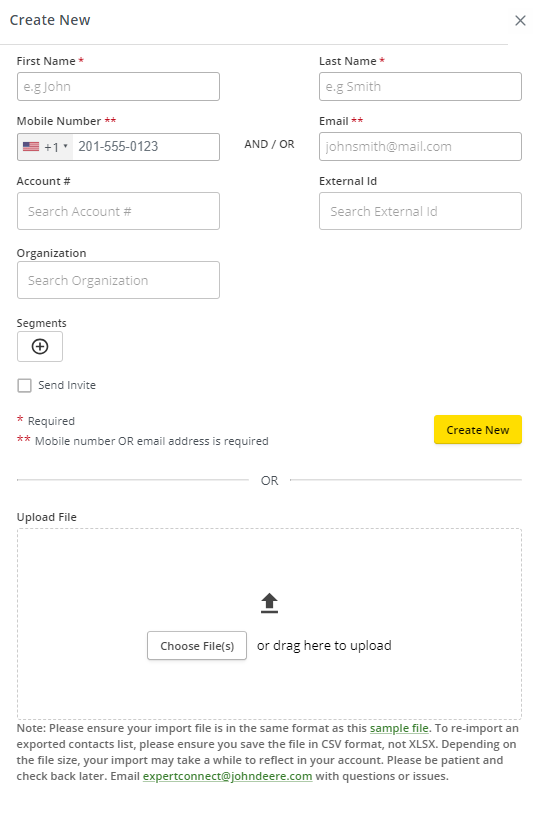
So importieren Sie eine Liste in großen Mengen
- Scrollen Sie unter der Schaltfläche „Kontakt erstellen“ zum Abschnitt „ODER“ der Seite und suchen Sie die Beispiel-CSV-Datei unter „Datei hochladen“.
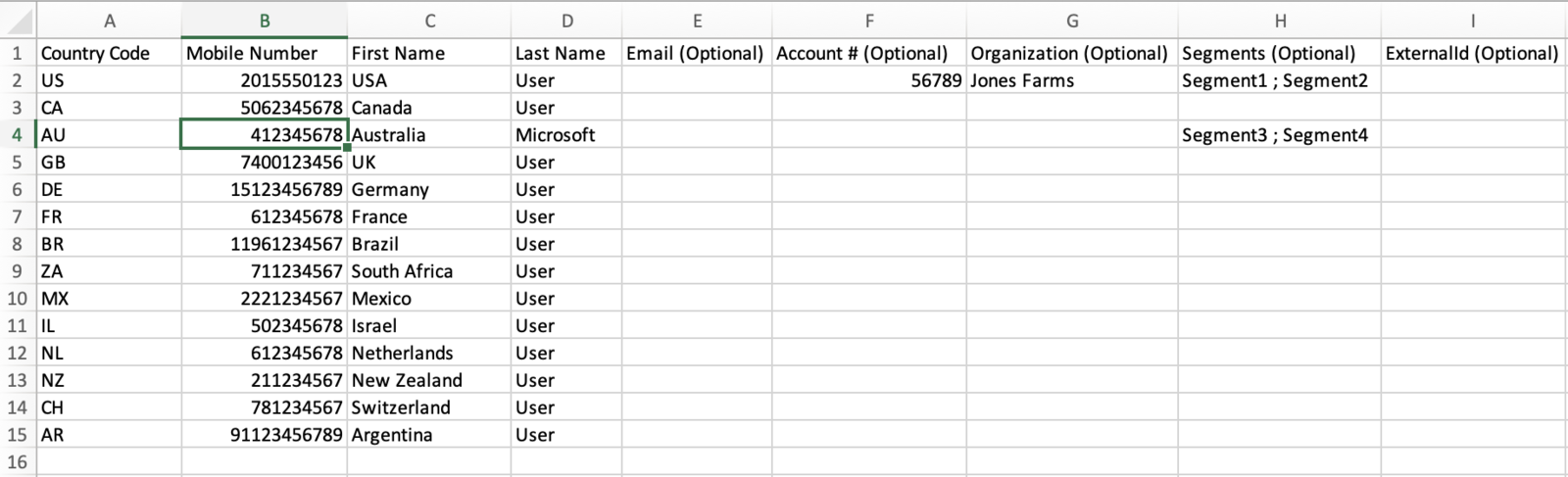
- Löschen Sie in der Beispieldatei die Beispieldaten und fügen Sie die Informationen Ihrer Kontakte ein.
- Geben Sie in der Spalte „Ländervorwahl“ die Ländervorwahl der Mobilfunknummer an. Tragen Sie die Ländervorwahl nicht in das Feld für die Mobilfunknummer ein (z. B. US, CA, AU, BR).
- Im Feld für die Handynummer dürfen keine Leerzeichen oder Sonderzeichen enthalten sein.
- Speichern Sie die Datei als CSV-Datei und laden Sie sie anschließend in ExpertConnect im Bereich „ Datei hochladen“ unter „Kontakt erstellen“ wieder hoch.
- Nach dem Hochladen Ihrer CSV-Datei können Sie eine Vorschau der Datei anzeigen, um vor dem Import alle notwendigen Änderungen vorzunehmen.
Beim Massenimport sollten nicht mehr als 1.000 Kontakte pro Datei gleichzeitig importiert werden.
Beim Importieren einer Telefonnummer oder E-Mail-Adresse, die bereits als Visitenkarte in Ihrem Konto vorhanden ist, sollten Sie Folgendes beachten:
- Der Kontakt wird in ExpertConnect nicht dupliziert, wenn Telefonnummer und E-Mail-Adresse mit einer Kontaktkarte verknüpft sind.
- Wenn der Kontaktkarte in ExpertConnect eine Kontonummer, Organisation usw. zugeordnet ist, die CSV-Datei jedoch nicht, spiegelt die Kontaktkarte in ExpertConnect die Angaben in der CSV-Datei wider.
- Segmente werden nur dann ersetzt, wenn Sie beim Massenimport von Kontakten die Option „Vorhandene Segmentdaten ersetzen“ auswählen.

Kontakte über Ihr Mobilgerät importieren
- Melden Sie sich bei der ExpertConnect Mobil-App an.
- Klicken Sie auf Kontakte > Adressbuch .
- Suchen oder scrollen Sie durch Ihr Adressbuch und markieren Sie die Kästchen bei den Kontakten, die Sie zu ExpertConnect hinzufügen möchten.
- Wenn Sie die Kontakte ausgewählt haben, die Sie importieren möchten, klicken Sie auf das Personensymbol unten rechts .
- Kehren Sie zur Kontaktseite zurück, um die Kontakte Ihres Teams anzuzeigen. Klicken Sie auf einen Kontakt, um ein neues Ticket zu erstellen.

Kontakte über die API importieren
Verfügt Ihr CRM-System über eine API, können Sie Kontakte automatisch von dieser Plattform in ExpertConnect importieren. Die Daten werden dann auf beiden Plattformen fortlaufend aktualisiert. Wenn Sie diese Funktion einrichten möchten, beantragen Sie bitte hier über unser Entwicklerportal Zugriff auf unsere API oder informieren Sie sich in unserem Hilfeartikel über die Integration mit ExpertConnect via API .
Aktualisieren Sie die Kontaktinformationen in einem Ticket
Wird ein Ticket mit einem Kontakt erstellt, der nicht in ExpertConnect gespeichert ist, wird im Ticket unter „Kunde“ die Telefonnummer angezeigt. Um diese Nummer als Kontakt zu speichern, gehen Sie wie folgt vor:
- Öffnen Sie das Ticket.
- Aktualisieren Sie Kontonummer , Organisation , externe ID und Segmente .
- Klicken Sie auf die Telefonnummer, aktualisieren Sie Name und E-Mail-Adresse und wählen Sie „Kontakt aktualisieren“ , um die Änderungen zu speichern.
Wenn ein Anrufer die Einstellung „Meine Anrufer-ID anzeigen“ deaktiviert hat (oder *67 an eine EC-Nummer wählt), wird diese als „Nur Bericht“ angezeigt.
.png)
Zusammenführen von Telefon- und E-Mail-Kontakten
Durch das Zusammenführen zweier Kontakte kann Ihr Team alle Kundendaten beider Kontakte beibehalten. Dies ist nur bei Kontakten möglich, denen entweder keine E-Mail-Adresse oder keine Telefonnummer zugeordnet ist; es ist nicht möglich, zwei Telefonnummern oder zwei E-Mail-Adressen mit einem Kontakt zu verknüpfen.