Installazione di ExpertConnect come app nel tuo browser

Written by Payton Douglass
Updated at June 10th, 2026
Table of Contents
Questo articolo è ora mantenuto qui. Si prega di fare riferimento a questo link e alla Knowledge Base di ExpertConnect per il contenuto più recente.
ExpertConnect è un potente strumento che consente di accedere alle conoscenze e alle risorse degli esperti all'interno della rete John Deere. Per migliorare la tua esperienza, puoi installare ExpertConnect come app nel tuo browser Edge o Chrome per un accesso facile e veloce. Seguire i passaggi seguenti per installare ExpertConnect come app:
Per Microsoft Edge:
1. Apri Microsoft Edge sul tuo computer.
2. Passare al sito Web ExpertConnect .
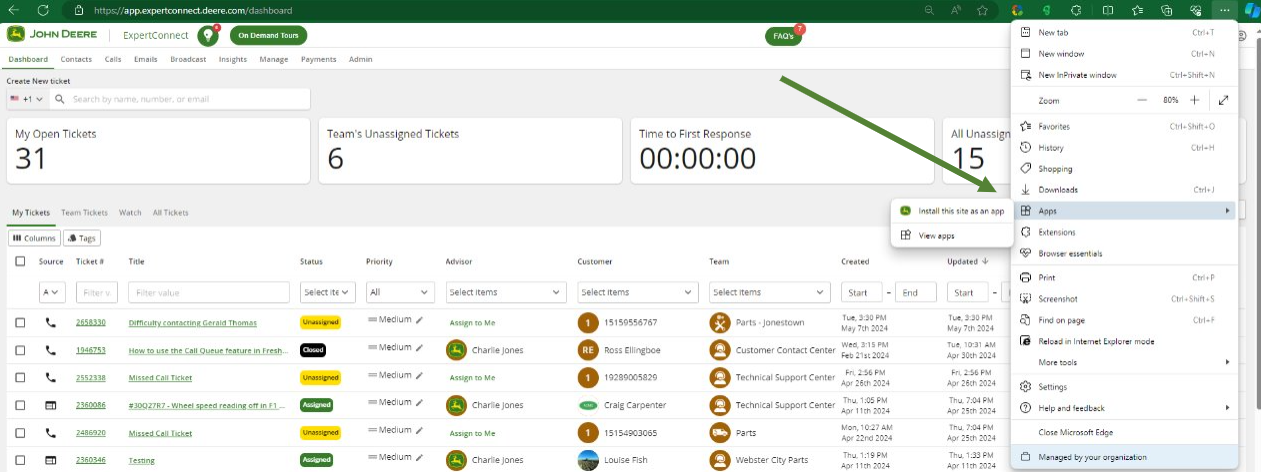
3. Fare clic sui tre punti (...) nell'angolo in alto a destra della finestra del browser per aprire il menu.
4. Scorri verso il basso e seleziona "App" dal menu.
5. Fai clic su "Installa questo sito come app".
6. Assegna un nome all'app (ad esempio ExpertConnect ) e scegli dove desideri che venga installata.
7. Fare clic su "Installa".
8. ExpertConnect verrà ora installato come app in Microsoft Edge.
Per Google Chrome:
1. Apri Google Chrome sul tuo computer.
2. Vai al sito web ExpertConnect .
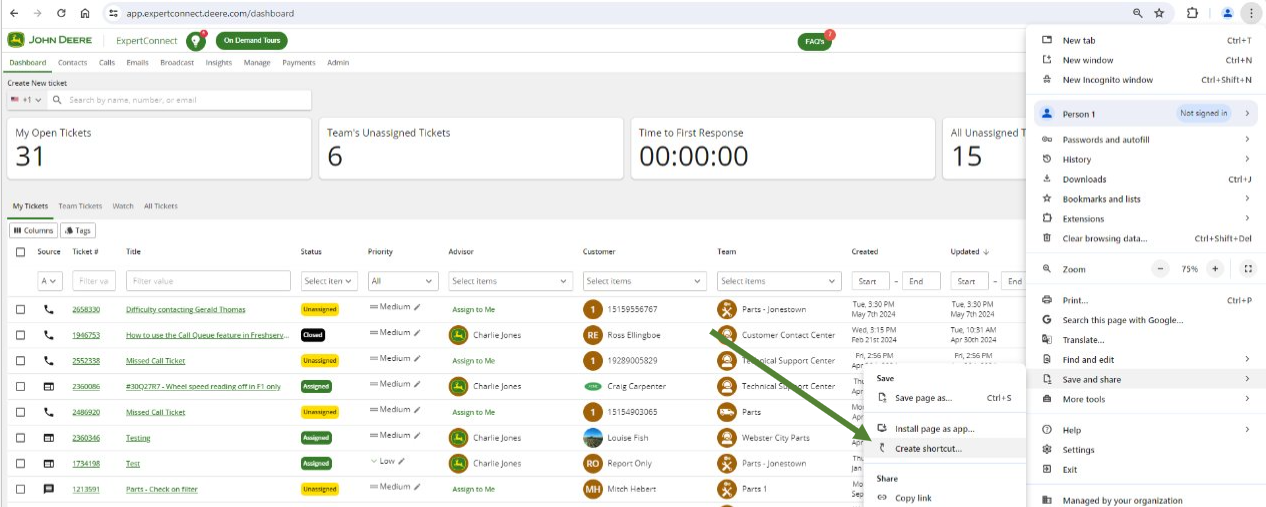
3. Fare clic sui tre punti (...) nell'angolo in alto a destra della finestra del browser per aprire il menu.
4. Passa il mouse su "Salva e condividi" e seleziona "Crea collegamento".
5. Assegna un nome al collegamento (ad esempio, ExpertConnect ) e seleziona la casella che dice "Apri come finestra".
6. Fare clic su "Crea".
7. Si aprirà una nuova finestra con l'app ExpertConnect .
Seguendo questi passaggi, puoi installare facilmente ExpertConnect come app nel tuo browser Edge o Chrome, consentendoti di accedere alle conoscenze e alle risorse degli esperti con un solo clic.
Se riscontri problemi durante il processo di installazione, contatta il nostro team di supporto all'indirizzo expertconnect@johndeere.com.