Crea e gestisci team

Written by TJ Salyars
Updated at January 5th, 2026
Crea e gestisci team in ExpertConnect
Tutti i nuovi team nell'account ExpertConnect di una concessionaria devono seguire la checklist qui sotto per configurarli correttamente. Ogni voce contiene un link a un articolo della guida corrispondente che ti guiderà passo passo nel completamento di ogni attività e nell'avvio e nell'operatività del tuo team.
Considerazioni sulla gestione del team
Leggere attentamente le seguenti considerazioni per la creazione e la gestione dei team in ExpertConnect .
- Nell'account ExpertConnect della tua concessionaria, i consulenti devono essere assegnati ai rispettivi team. I consulenti possono essere assegnati a più team. I consulenti vedranno e interagiranno solo con i ticket associati al/ai team a cui appartengono, a meno che non siano loro concesse autorizzazioni a livello di manager .
- Ogni team avrà un proprio numero VoiceHub dedicato. I numeri VoiceHub dovranno essere condivisi direttamente con i clienti per garantire un'esperienza di supporto ottimale. I numeri VoiceHub possono essere utilizzati anche nei sistemi di chiamata esistenti.
- Prima di creare un team, stabilisci chi lo gestirà. Pianifica di assegnare almeno un manager a ciascun team, che si occuperà di aggiornare le impostazioni del team quando necessario.
Creare un nuovo team
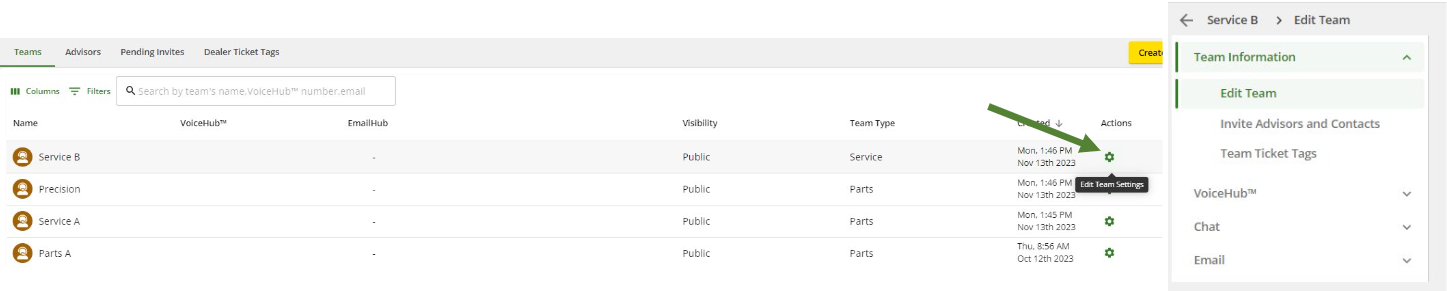
- Vai alla pagina Gestisci della dashboard web.
- Vai al pulsante giallo Crea team nell'angolo in alto a destra.

3. Seguire il processo di creazione di un nuovo team.
- Specifica se il team sarà pubblico o nascosto . Scopri di più sulle Opzioni di visibilità del team .
- Durante la procedura, ti verrà chiesto di selezionare un numero VoiceHub. Digita il prefisso desiderato per cercare i numeri di telefono disponibili. Una volta selezionato un numero, verrà visualizzato come numero del team.
4. Aggiungi i consulenti che saranno attivi in questo team. In qualsiasi momento, dopo la creazione del team, i manager possono aggiungere o rimuovere consulenti.
Informazioni sulla squadra
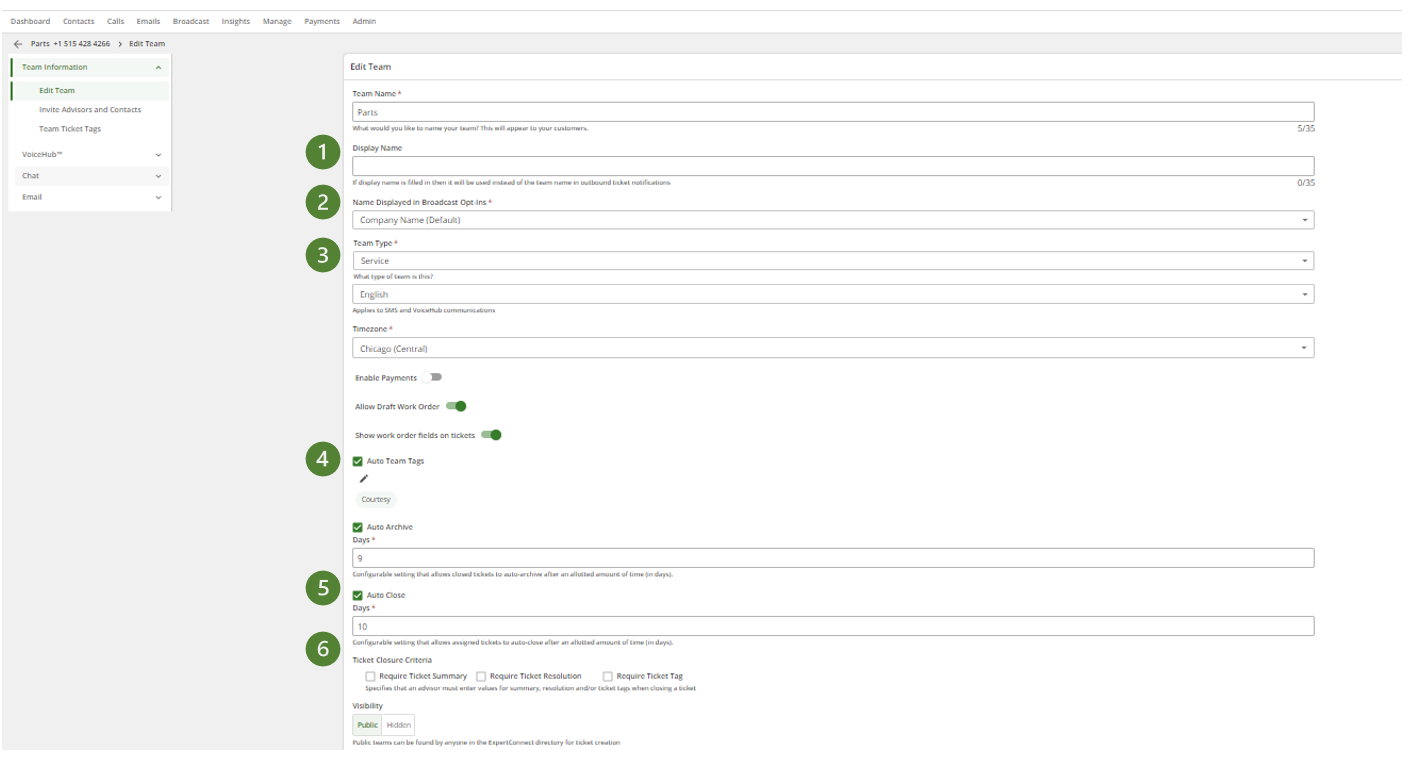
Una volta creato un team, è possibile abilitare alcune impostazioni nella sezione "Modifica team" per automatizzare i flussi di lavoro.
- Nome visualizzato: è il nome che verrà mostrato nelle comunicazioni rivolte al cliente, inclusi il widget della chat e i messaggi di chat automatici (necessario solo se si desidera che il nome del team sia diverso dalla visualizzazione del ticket in uscita).
- Nome visualizzato nei messaggi di adesione alla trasmissione: scegli tra il nome dell'azienda o del team da visualizzare nei messaggi di adesione alla trasmissione. Se viene selezionato il nome del team, ExpertConnect utilizzerà il nome visualizzato, se presente. In assenza di un nome visualizzato, verrà utilizzato il nome del team.
- Tipo di team: modifica il tipo di team per riflettere accuratamente il reparto supportato dal team.
- Per i team di Technical Communicator, il tipo di team deve essere impostato su "Technical Communicator" per accedere alla dashboard TC nella scheda Insights.
- I tag automatici del team sono tag impostati che vengono applicati automaticamente ogni volta che viene creato un ticket con il team.
- Gli aggiornamenti di stato vengono applicati automaticamente ai ticket dopo un determinato periodo di tempo.
- Chiusura automatica: il ticket viene automaticamente spostato su chiuso dopo X giorni di inattività in un ticket aperto
- Archiviazione automatica: il ticket viene archiviato automaticamente dopo X giorni in stato Chiuso
- Criteri di chiusura del ticket: è necessario compilare i campi Riepilogo ticket, Risoluzione e/o Tag ticket quando si chiude un ticket.
Gestione dei team in ExpertConnect
- Accedi alle Impostazioni di VoiceHub del team e seleziona le tue preferenze. Prima di aggiornare queste impostazioni, stabilisci come desideri che l'assistenza telefonica venga inoltrata tramite ExpertConnect e qual è l'esperienza dei tuoi clienti. Per valutare le tue opzioni, consulta il nostro articolo della guida sulle Configurazioni di Team Consigliate per VoiceHub .
- Personalizza le impostazioni della chat del team. Messaggi di chat automatici verranno inviati ai tuoi clienti per azioni specifiche. Personalizza questi messaggi in base alle preferenze del tuo team.
- Configura EmailHub per gestire la posta in arrivo del team all'interno ExpertConnect . Dopo aver creato un nuovo indirizzo EmailHub, dovrai verificare il dominio e configurare l'inoltro delle email dall'indirizzo email del team esistente.