Installation ExpertConnect en tant qu'application dans votre navigateur

Written by Payton Douglass
Updated at June 10th, 2026
Table of Contents
Cet article est désormais maintenu ici. Veuillez vous référer à ce lien et à la base de connaissances ExpertConnect pour le contenu le plus récent.
ExpertConnect est un outil puissant qui vous permet d'accéder aux connaissances et aux ressources d'experts au sein du réseau John Deere. Pour améliorer votre expérience, vous pouvez installer ExpertConnect en tant qu'application dans votre navigateur Edge ou Chrome pour un accès rapide et facile. Suivez les étapes ci-dessous pour installer ExpertConnect en tant qu'application :
Pour Microsoft Edge :
1. Ouvrez Microsoft Edge sur votre ordinateur.
2. Accédez au site Web ExpertConnect .
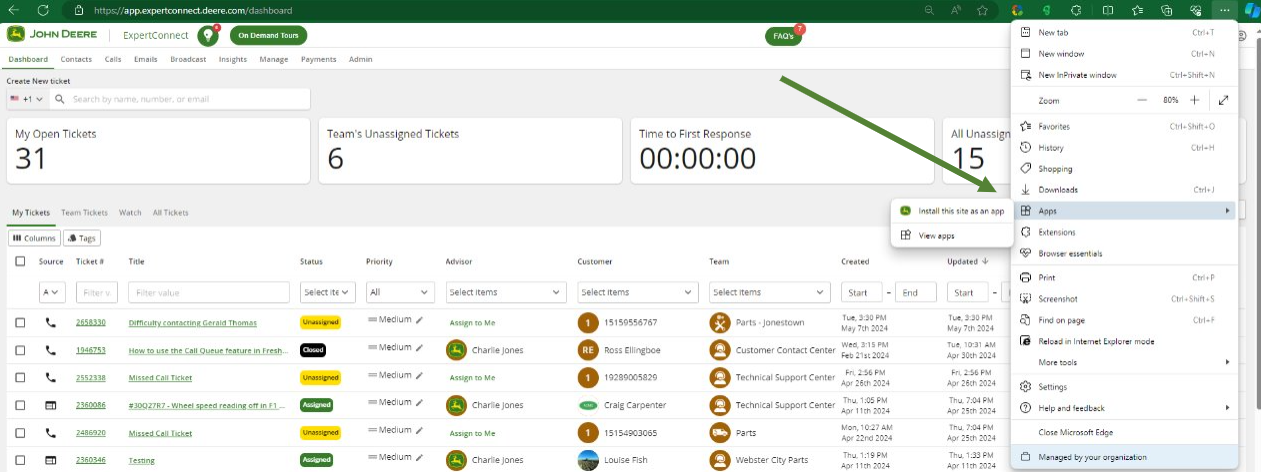
3. Cliquez sur les trois points (...) dans le coin supérieur droit de la fenêtre du navigateur pour ouvrir le menu.
4. Faites défiler vers le bas et sélectionnez « Applications » dans le menu.
5. Cliquez sur « Installer ce site en tant qu'application ».
6. Nommez l'application (par exemple, ExpertConnect ) et choisissez l'endroit où vous souhaitez que l'application soit installée.
7. Cliquez sur « Installer ».
8. ExpertConnect sera désormais installé en tant qu'application dans Microsoft Edge.
Pour Google Chrome :
1. Ouvrez Google Chrome sur votre ordinateur.
2. Accédez au site Web ExpertConnect .
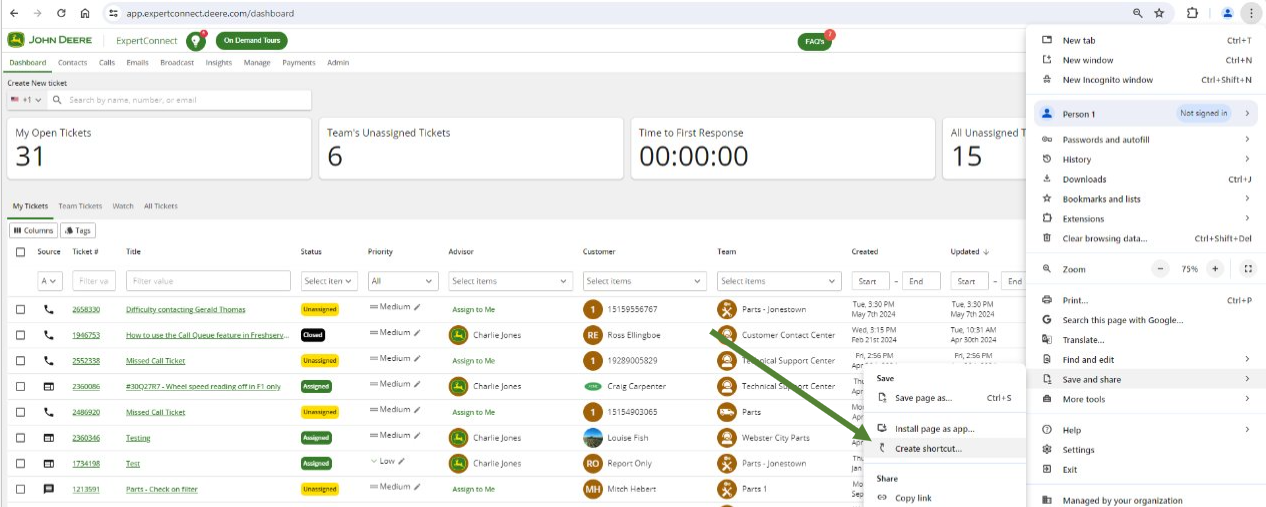
3. Cliquez sur les trois points (...) dans le coin supérieur droit de la fenêtre du navigateur pour ouvrir le menu.
4. Passez la souris sur « Enregistrer et partager » et sélectionnez « Créer un raccourci ».
5. Nommez le raccourci (par exemple, ExpertConnect ) et cochez la case « Ouvrir en tant que fenêtre ».
6. Cliquez sur "Créer".
7. Une nouvelle fenêtre s'ouvrira avec l'application ExpertConnect .
En suivant ces étapes, vous pouvez facilement installer ExpertConnect en tant qu'application dans votre navigateur Edge ou Chrome, vous permettant d'accéder à des connaissances et à des ressources d'experts en un seul clic.
Si vous rencontrez des problèmes pendant le processus d'installation, veuillez contacter notre équipe d'assistance à expertconnect@johndeere.com.