Création et modification des horaires de sonnerie

Written by TJ Salyars
Updated at June 10th, 2026
Cet article est désormais maintenu ici. Veuillez vous référer à ce lien et à la base de connaissances ExpertConnect pour le contenu le plus récent.
La planification des sonneries est essentielle à la configuration de votre VoiceHub. Elle détermine quand et qui appeler en fonction des besoins de votre entreprise. Cela permet aux équipes d'équilibrer la charge de travail et d'améliorer l'équilibre vie professionnelle-vie privée des employés, tout en offrant un support client exceptionnel.
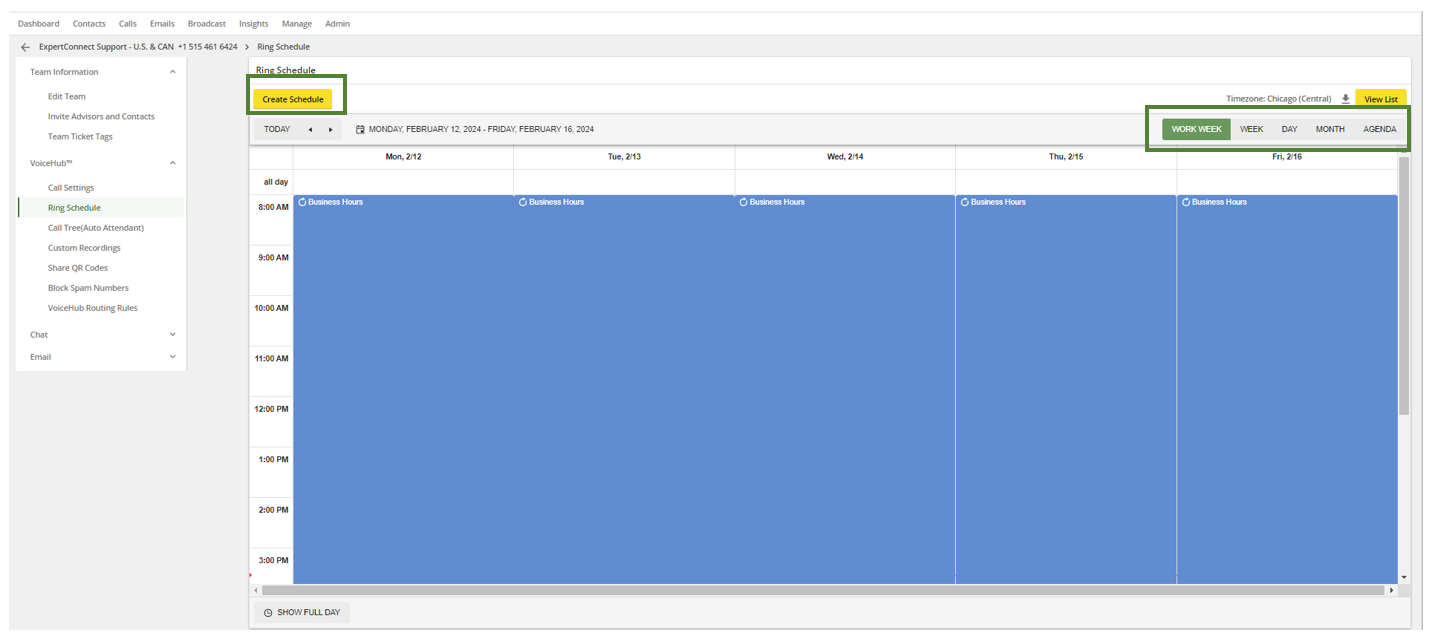
page du programme des visites des anneaux
- Les calendriers de sonnerie permettent aux gestionnaires de consulter plusieurs calendriers de sonnerie à différentes périodes.
- Avec un calendrier s'étendant jusqu'en 2099, les responsables ont la possibilité de planifier les horaires des combats des mois, voire des années, à l'avance !
- Les responsables ont la possibilité de télécharger un calendrier de réunions au format .ICS pour l'intégrer directement à leur calendrier de travail et le transmettre aux conseillers affectés à ce calendrier.
- Les programmes de sonnerie peuvent être facilement activés et désactivés pour des mises à jour rapides sans supprimer les paramètres.
Étapes pour créer un planning de sonnerie
- Calendrier
- Titre – Le titre d'un planning de sonnerie doit refléter son objectif. Exemples : heures ouvrables, heures supplémentaires, jours fériés, etc.
- Fuseau horaire – Veuillez préciser le fuseau horaire dans lequel se déroulera cette sonnerie.
- Heures ouvrables – Cochez cette case si la planification des appels a lieu pendant les heures ouvrables. Cela détermine les réponses par chat en dehors des heures ouvrables (appels et SMS, si cette option est activée dans les paramètres), les notifications de bons de travail, WhatsApp et le widget du site web.
- Si un tiret apparaît, ExpertConnect considère que vous créez un planning pour les heures ouvrables. Une case cochée confirme les heures ouvrables, et une case vide indique un planning en dehors des heures ouvrables.
- Durée – Indiquez la période pendant laquelle votre cycle de sonnerie s'exécutera. La récurrence déterminera la fréquence d'exécution du cycle.
- Cocher la case « Toute la journée » programmera l'utilisation du ring pour 24 heures.
- Répétition - Choisissez si vous souhaitez que la sonnerie ne se répète jamais, quotidiennement, hebdomadairement, mensuellement ou annuellement.
Exemples d'horaires
Titre : Service après les heures de travail Date de début : Aujourd’hui, heure de début : 17 h 00 Date de fin : Demain, heure de fin : 8 h 00 Récurrence : Tous les jours ouvrables (du lundi au vendredi)
Titre : Thanksgiving Date de début : 25 novembre Date de fin : 25 novembre Récurrence : Sélectionnez l’option « Toute la journée » à côté de la date de fin, et « Ne se répète pas ».
Par défaut, toute nouvelle équipe créée dans votre compte se verra attribuer un horaire d'appel allant de 8h00 à 17h00 du lundi au vendredi (heure locale), tous les conseillers de l'équipe étant configurés pour appeler en tant que conseiller principal.

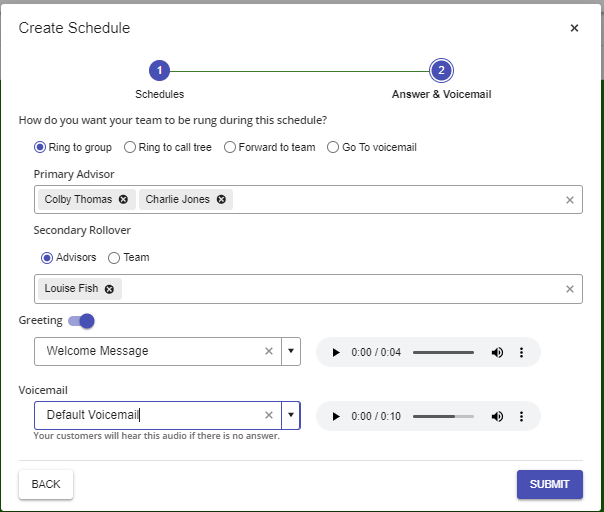
- Options de réponse et de messagerie vocale. Lors de la première étape de la création d'une plage horaire d'appel, vous choisirez les plages horaires d'appel. Lors de la deuxième étape, vous choisirez les numéros à appeler et sélectionnerez une messagerie vocale. Vous avez le choix entre plusieurs options :
- Appel groupé – Cette option permet d'appeler un groupe de conseillers simultanément. Vous pouvez sélectionner plusieurs conseillers pour les créneaux horaires principaux et secondaires. Les conseillers secondaires ne seront appelés que si aucun conseiller principal ne répond. Les conseillers principaux et secondaires seront tous appelés pendant la durée d'appel prévue pour l'équipe. Consultez la documentation pour savoir comment paramétrer la durée d'appel . Il est recommandé d'ajouter des conseillers secondaires. Il peut s'agir des mêmes conseillers que ceux initialement prévus pour le créneau principal ou de conseillers ne figurant pas sur le planning d'appel.
- Arborescence d'appels – Une arborescence d'appels permet à vos clients d'être mis en relation avec un groupe de conseillers spécifiques lorsqu'ils appellent votre entreprise. Par exemple : « Appuyez sur 1 pour les pièces détachées, sur 2 pour le service de précision, sur 3 pour le service après-vente, etc. » (Astuce : vous pouvez créer vos arborescences d'appels sur l'écran précédent, dans les paramètres de VoiceHub. Pour en savoir plus, consultez la documentation sur la création d'une arborescence d'appels ). Vous serez également invité à sélectionner un message d'accueil et une messagerie vocale. Pour en savoir plus, consultez la documentation sur la création d'un message personnalisé .
- Transfert vers une équipe : cette option vous permet de transférer les appels vers une autre équipe de votre compte ExpertConnect pendant les heures de sonnerie. C’est idéal pour les équipes qui souhaitent rediriger le trafic vers une équipe d’astreinte spécifique.
- Accès à la messagerie vocale – Au lieu de faire sonner un conseiller, vous pouvez rediriger les appelants directement vers un message vocal de votre choix . C'est idéal pendant les jours fériés ou les périodes où aucun conseiller n'est de garde. (Conseil utile : lorsqu'aucun horaire d'appel n'est activé, les appelants seront toujours redirigés vers la messagerie vocale avec un message par défaut).
- Souhaitez-vous diffuser un message d'accueil personnalisé ? – Si vous choisissez les options « Appel vers un groupe » ou « Appel vers l'arborescence d'appels » , vous pourrez sélectionner un message d'accueil. Si vous n'en sélectionnez pas, la sonnerie retentira immédiatement. Tous les enregistrements personnalisés, y compris les messages d'accueil et les messages vocaux, sont créés dans les paramètres du Hub vocal de l'équipe.
- Messagerie vocale - La dernière étape de la création d'une nouvelle programmation de sonnerie consiste à sélectionner l'enregistrement du message vocal. Vous pouvez choisir le message vocal par défaut ou un message personnalisé. Les messages vocaux sont créés, modifiés et gérés depuis les paramètres de VoiceHub .
Consultation, suppression et téléchargement des programmes de sonnerie
- Les calendriers de sonneries peuvent être téléchargés au format ICS pour être synchronisés avec d'autres applications de calendrier comme Outlook ou Google Agenda. Le bouton de téléchargement se trouve en haut à droite de l'écran, à côté du bouton « Afficher la liste ».
- En cliquant sur le bouton « Afficher la liste » en haut à droite de la page du calendrier des bagues, vous accéderez à la liste de tous les calendriers des bagues de l'équipe. À partir de cette liste, vous pourrez activer, désactiver, modifier ou supprimer le calendrier des bagues de l'équipe.

Une fois que vous aurez lu ces instructions étape par étape, si vous avez encore des questions, consultez notre FAQ sur la planification des sonneries pour trouver des réponses aux questions les plus fréquentes et des suggestions sur les meilleures pratiques.
Commencer
Pour commencer, nous vous recommandons de prendre en compte les exemples de calendriers suivants :
- Heures d'ouverture (du lundi au vendredi)
- En dehors des heures de travail (du lundi au vendredi)
- Horaires du week-end
- Rotation hebdomadaire (avec récurrence personnalisée)
- Vacances
- réunions d'équipe internes récurrentes