Erstellen Sie eine automatische SMS-Antwort für Kunden

Written by TJ Salyars
Updated at June 10th, 2026
⚠️ Dieser Artikel wurde verschoben
Dieser Artikel wird jetzt hier gepflegt. Bitte verwenden Sie diesen Link und die ExpertConnect-Wissensdatenbank für die aktuellsten Inhalte.
Rufen Ihre Kunden immer noch auf Ihrem privaten Handy an, anstatt auf der VoiceHub-Nummer Ihres Teams? Nutzen Sie die Funktion „Mit SMS antworten“ , um sie an das Support-Team weiterzuleiten.
Anleitung für iOS
- Klicken Sie auf die App „Einstellungen“ .
- Scrollen Sie nach unten und klicken Sie auf „Telefon“ .
- Klicken Sie auf „Mit Text antworten“ .
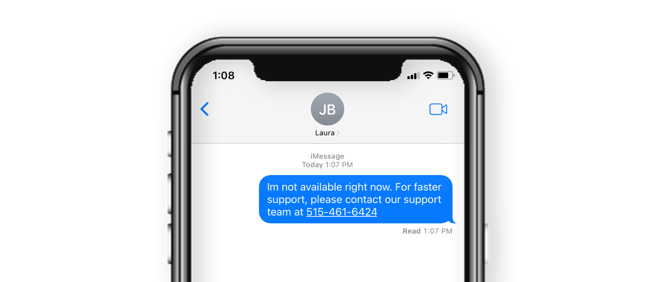
- Erstellen Sie eine neue Standardantwort mithilfe des folgenden Skripts: „Ich bin momentan nicht erreichbar. Für schnellere Unterstützung kontaktieren Sie bitte unser Support-Team unter XXX-XXX-XXXX.“
- Wenn Sie das nächste Mal von einem Kunden direkt angerufen werden, klicken Sie auf das Nachrichtensymbol und wählen Sie die vordefinierte Antwort aus. Der Kunde wird dann zu Ihrer Voicemail weitergeleitet und erhält eine SMS mit einem Link zu VoiceHub.
Anleitung für Android
- Klicken Sie in die Telefon- App.
- Klicken Sie auf „Mehr“ (oder auf das Symbol mit den drei Punkten) in der oberen rechten Ecke Ihres Bildschirms.
- Klicken Sie im Dropdown-Menü auf „Einstellungen“ .
- Klicken Sie im Bildschirm „Anrufeinstellungen“ auf „Anrufablehnung“ . Tippen Sie unter „Anrufe mit Nachrichten ablehnen“ auf „Ablehnungsnachrichten“ .
- Erstellen Sie eine neue Standardantwort mit folgendem Skript: „Ich bin momentan nicht erreichbar. Für schnellere Unterstützung kontaktieren Sie bitte unser Support-Team unter XXX-XXX-XXXX.“
- Klicken Sie auf SPEICHERN .
- Wenn Sie das nächste Mal direkt von einem Kunden angerufen werden, wischen Sie vom unteren Bildschirmrand nach oben und wählen Sie die vordefinierte Ansage aus. Der Kunde wird dann zu Ihrer Voicemail weitergeleitet und erhält eine SMS mit einem Link zu VoiceHub.
Die SMS-Einstellungen von Android variieren je nach Gerät. Bitte suchen Sie nach weiteren Informationen speziell für Ihr Gerät.